
Kọ́ǹpútà kékeré PCsensor 3
Ìwé Àfọwọ́kọ Olùlò PCsensor 3-Key Mini Keypad
Àwòṣe: Kọ́ọ́pù Kọ́ọ́pù Mẹ́ta Kọ́ọ́pù
Àmì ìtajà: PCsensor
Ọrọ Iṣaaju
Ìwé ìtọ́ni yìí fún wa ní àwọn ìtọ́ni tó kún rẹ́rẹ́ nípa bí a ṣe ń ṣètò, bí a ṣe ń ṣiṣẹ́, àti bí a ṣe ń tọ́jú PCsensor 3-Key Mini Key. A ṣe keyboard eré oníṣẹ́ ẹ̀rọ aláilowaya yìí fún ṣíṣe ètò hotkey tó dára, ó sì ń fún wa ní ìyípadà àti ìṣàkóso tó dára jù fún onírúurú ohun èlò.

Àwòrán: Páádì kékeré PCsensor 3-Key Mini tí a fi funfun ṣe, tí a fi hànasinÀwọn kọ́kọ́rọ́ ẹ̀rọ mẹ́ta rẹ̀ pẹ̀lú ìmọ́lẹ̀ ẹ̀yìn RGB pupa. Apẹẹrẹ kékeré náà ṣe àfihàn bí ó ṣe lè gbé e àti bí ó ṣe ń ṣiṣẹ́.
Ohun ti o wa ninu Apoti
Jẹrisi pe gbogbo awọn ohun kan wa ninu package:
- Kọ́ǹpútà kékeré PCsensọ 3-Kọ́ǹpútà (àwòṣe funfun-Bluetooth)
- Okùn gbigba agbara USB Iru-C sí USB-A
Àwòrán: Àwòrán tó ń ṣàfihàn ìwọ̀n bọ́tìnnì kékeré mẹ́ta (tó tó gùn tó ínṣì mẹ́ta) àti okùn gbigba agbára USB Type-C tó tó ínṣì 59 (1500mm) tó wà nínú rẹ̀.
Ọja Pariview
Mọ ara rẹ pẹlu awọn eroja ti bọtini itẹwe kekere rẹ:
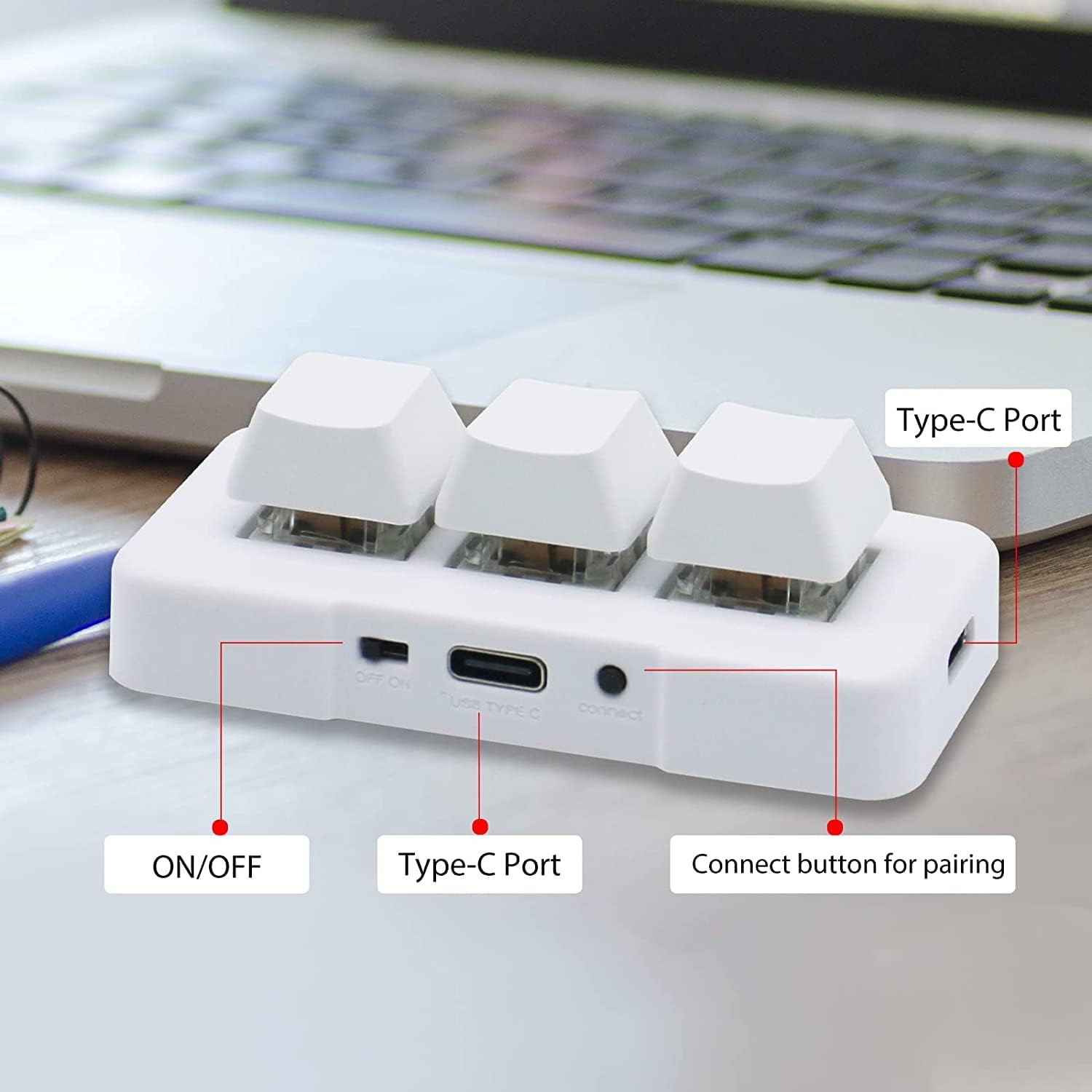
- Awọn bọtini ẹrọ: Awọn bọtini mẹta ti a le ṣeto pẹlu awọn iyipada ẹrọ ti o tọ.
- ON/PA Yipada: Ti wa ni ẹgbẹ fun iṣakoso agbara.
- Ibudo Iru-C USB: Fun asopọ ti firanṣẹ ati gbigba agbara.
- Bọtini Sopọ: Lò fún ìsopọ̀ Bluetooth.
- Ìmọ́lẹ̀ ẹ̀yìn LED RGB: Imọlẹ ti a le ṣe adani labẹ bọtini kọọkan.

Aworan: A sunmọ-soke view ti bọtini itẹwe funfun mẹta-Key Mini, ti o fi àmì sí ON/OFF switch, ibudo USB Type-C, ati bọtini asopọ kekere fun sisopọ.
Ṣeto
Gbigba agbara bọtini foonu
- So okùn USB Iru-C ti a pese mọ ibudo Iru-C ti bọtini itẹwe naa.
- So opin okun miiran pọ si orisun agbara USB (fun apẹẹrẹ, ibudo USB kọnputa, ohun ti nmu badọgba ogiri).
- Iná LED ti bọtini itẹwe naa yoo fihan ipo gbigba agbara. Gbigba agbara kikun maa n gba wakati meji o si le lo to oṣu mẹta. LED naa yoo tan imọlẹ ni gbogbo iṣẹju-aaya mẹta nigbati batiri ba lọ silẹ.
Awọn aṣayan Asopọmọra
Bọtini naa n ṣe atilẹyin fun awọn asopọ ti a fi waya (USB) ati alailowaya (Bluetooth).
Asopọ onirin (Ipo USB)
- Rí i dájú pé keyboard ti yí padà PAA lilo ON / PA yipada.
- So okùn USB Type-C láti inú keyboard náà mọ́ ibudo USB ti kọmputa rẹ.
- A ó dá keyboard náà mọ̀ gẹ́gẹ́ bí keyboard boṣewa láìfọwọ́sí. Nínú ipo USB, ìmọ́lẹ̀ ẹ̀yìn bọtini náà sábà máa ń fi ìmọ́lẹ̀ aláwọ̀ búlúù hàn.
Ìsopọ̀ Aláìlókùn (Ipò Bluetooth)
- Yi bọtini itẹwe pada ON lilo ON / PA yipada.
- Tẹ bọtini "so" ni apa bọtini naa fun igba pipẹ titi ti ina LED yoo fi bẹrẹ si ni didan ni kiakia, ti o fihan ipo isopọmọ.
- Lórí ẹ̀rọ rẹ (kọ̀ǹpútà, fóònù alágbèéká, tábìlẹ́ẹ̀tì), lọ sí àwọn ètò Bluetooth kí o sì wá àwọn ẹ̀rọ tuntun.
- Yan "Kọ́ǹpútà kékeré mẹ́ta" tàbí orúkọ tó jọra láti inú àkójọ àwọn ẹ̀rọ tó wà láti so pọ̀.
- Nígbà tí a bá ti so wọ́n pọ̀ dáadáa, ìmọ́lẹ̀ LED náà yóò dáwọ́ dúró láti máa tànmọ́lẹ̀, yóò sì máa dúró ṣinṣin, èyí tí ó sábà máa ń fi ìmọ́lẹ̀ pupa hàn ní ipò aláìlókùn.

Àwòrán: Kọ́kọ́rọ́ kékeré mẹ́ta tó ń ṣàfihàn àwọn àwọ̀ LED tó yàtọ̀ síra fún àwọn ọ̀nà ìsopọ̀: ìmọ́lẹ̀ búlúù fi ìpele USB hàn, ìmọ́lẹ̀ pupa sì fi ìpele aláilowaya (Bluetooth) hàn.
Akiyesi: Fún ìṣètò àti ìṣètò àkọ́kọ́, a gbani nímọ̀ràn láti so keyboard pọ̀ mọ́ ètò Windows ní àkọ́kọ́. Nígbà tí a bá ti ṣe ètò rẹ̀, a lè lò ó lọ́fẹ̀ẹ́ pẹ̀lú àwọn ètò Windows, Linux, Mac OS, Android, àti iOS.
Awọn ilana Iṣiṣẹ
Siseto bọtini
A le ṣe eto bọtini kekere mẹta naa ni kikun, eyi ti o fun ọ laaye lati yan awọn bọtini gbona, awọn ọna abuja, tabi awọn macros si ọkọọkan awọn bọtini mẹta rẹ. Eto naa ni a ṣe nipasẹ sọfitiwia pataki.
- Ṣe igbasilẹ sọfitiwia eto osise lati ọdọ PCsensor webAaye ayelujara naa. (Wo apoti ọja tabi ti olupese webojú òpó wẹ́ẹ̀bù fún ìjápọ̀ ìgbàsílẹ̀).
- Fi software naa sori kọmputa Windows rẹ.
- So bọtini itẹwe mọ kọmputa rẹ nipasẹ USB. Rii daju pe software naa mọ ẹrọ naa.
- Nínú ìfọwọ́sowọ́pọ̀ software náà, yan kọ́kọ́rọ́ tí o fẹ́ ṣe ètò rẹ̀.
- Sọ iṣẹ́ tí a fẹ́ fúnni (fún àpẹẹrẹ, títẹ̀ bọtini kan ṣoṣo, àpapọ̀ bọtini, ìṣàkóso multimedia, macro).
- Fi ìṣètò náà pamọ́ sínú ìrántí bọ́tìnnì inú rẹ̀. Àwọn iṣẹ́ tí a ti ṣètò yóò ṣiṣẹ́ káàkiri gbogbo àwọn ètò ìṣiṣẹ́ tí ó báramu láìsí pé kí sọ́fítíwọ́ọ̀dù náà ṣiṣẹ́.

Àwòrán: Àwòrán ìṣàfihàn ìfọwọ́sowọ́pọ̀ sọ́fítíwètì ètò PCsensor, tí ó ń fi àwọn àṣàyàn hàn fún ṣíṣe àtúnṣe àwọn iṣẹ́ pàtàkì àti àwọn ètò ẹ̀rọ. Sọ́fítíwètì yìí ṣe pàtàkì fún yíyan àwọn àṣẹ pàtó sí kọ́kọ́rọ́ kọ̀ọ̀kan.

Àwòrán: Ẹnìkan tí ó ń bá sọ́fítíwọ́ọ̀tì ètò PCsensor ṣiṣẹ́ lórí kọ̀ǹpútà alágbèéká, tí ó ń fi ìfọwọ́sowọ́pọ̀ olùlò hàn fún ṣíṣe àtúnṣe àwọn iṣẹ́ páápù náà.
Iṣakoso LED RGB
Pátákó náà ní ìmọ́lẹ̀ ẹ̀yìn RGB LED. A lè ṣàkóso ìmọ́lẹ̀ náà nípasẹ̀ sọ́fítíwètì ètò, èyí tí yóò jẹ́ kí o ṣàtúnṣe àwọn àwọ̀, àwọn ipa, tàbí kí o pa wọ́n láti fi pa agbára bátìrì mọ́.
Itoju
Láti rí i dájú pé keyboard rẹ pẹ́ tó àti pé ó ń ṣiṣẹ́ dáadáa, tẹ̀lé àwọn ìlànà ìtọ́jú wọ̀nyí:
- Ninu: Lo aṣọ rírọrùn tí ó gbẹ láti nu ojú pátákó náà. Fún eruku líle, fi díẹ̀ sí i.amp asọ pẹlu ọṣẹ kekere le ṣee lo, ni idaniloju pe ko si omi ti o wọ inu ẹrọ naa.
- Ibi ipamọ: Tọ́jú pad náà sí ibi tí ó tutù tí ó sì gbẹ, tí kò sí ìmọ́lẹ̀ oòrùn tààrà àti igbóná tó le koko.
- Itọju Batiri: Má ṣe jẹ́ kí batiri náà máa jáde dáadáa nígbà gbogbo. Gba agbára kíákíá lórí bọ́tìnnì déédéé láti lè máa rí i pé batiri náà ní ìlera tó dára.
- Yago fun Olomi: Má ṣe fi bọtini foonu han omi tabi awọn olomi miiran.
- Mu pẹlu Itọju: Yẹra fún jíjá tàbí fífi àmì ìdábùú náà sí àwọn ìkọlù líle.
Laasigbotitusita
Tí o bá ní ìṣòro pẹ̀lú PCsensor 3-Key Mini Keypad rẹ, wo àwọn ìṣòro àti ìdáhùn tó wọ́pọ̀ wọ̀nyí:
| Isoro | Ojutu |
|---|---|
| Bọtini bọtini ko dahun (O wa pẹlu okun waya) |
|
| Bọtini ko so pọ mọ (Bluetooth) |
|
| Awọn bọtini ti ko ṣiṣẹ awọn iṣẹ ti a ti ṣeto |
|
| Batiri n ṣan ni kiakia |
|
Awọn pato
| Ẹya ara ẹrọ | Ẹ̀kúnrẹ́rẹ́ |
|---|---|
| Nọmba awoṣe | Bọtini Mini Bọtini 3 |
| Asopọmọra | Bluetooth, USB-C (Onífóònù) |
| Nọmba ti Awọn bọtini | 3 |
| Iru bọtini | Ẹ̀rọ |
| Imọlẹ afẹyinti | RGB LED |
| Alailowaya Ijinna | Titi de 33 ẹsẹ (10 mita) |
| Batiri Iru | 1 Lithium ion (pẹlu) |
| Igbesi aye batiri | Títí di oṣù mẹ́ta lórí owó wákàtí méjì (ó sinmi lórí bí a ṣe ń lò ó) |
| Ibamu | Windows, Linux, Mac OS, Android, iOS |
| Awọn iwọn | 3.11 x 2.2 x 1.54 inches |
| Iwọn Nkan | 2.82 iwon |
| Olupese | PC sensọ |
Atilẹyin ọja ati Support
A ṣe àwọn ọjà PCsensor fún agbára àti ìṣiṣẹ́. Fún ìwífún nípa àtìlẹ́yìn pàtó, jọ̀wọ́ wo àpótí ọjà tàbí PCsensor tó jẹ́ ti ìjọba. webojula.
Fún ìrànlọ́wọ́ ìmọ̀ ẹ̀rọ, ìrànlọ́wọ́ lórí ìṣòro, tàbí ìbéèrè nípa bọ́tìnnì kékeré mẹ́ta rẹ, jọ̀wọ́ ṣèbẹ̀wò sí Ìtajà PCsensor lórí Amazon tabi kan si iṣẹ alabara PCsensor taara.
Ẹya PDF ti itọnisọna olumulo tun wa fun igbasilẹ: Ilana olumulo (PDF)
Ask a question about this manual
Ask about setup, troubleshooting, compatibility, parts, safety, or missing instructions. Manuals+ will review the question and use this page’s manual context to help answer it.