

AMD BIOS igbogun ti fifi sori Itọsọna
1. AMD BIOS igbogun ti fifi sori Itọsọna
Awọn sikirinisoti BIOS ninu itọsọna yii jẹ fun itọkasi nikan ati pe o le yatọ si awọn eto gangan fun modaboudu rẹ. Awọn aṣayan iṣeto gangan ti iwọ yoo rii yoo dale lori modaboudu ti o ra. Jọwọ tọka si oju-iwe sipesifikesonu ọja ti awoṣe ti o nlo fun alaye lori atilẹyin RAID. Nitori awọn pato modaboudu ati sọfitiwia BIOS le ni imudojuiwọn, akoonu ti iwe yii yoo jẹ koko ọrọ si iyipada laisi akiyesi.
Itọsọna fifi sori ẹrọ AMD BIOS RAID jẹ itọnisọna fun ọ lati tunto awọn iṣẹ RAID nipasẹ lilo ohun elo FastBuild BIOS inu inu labẹ agbegbe BIOS. Lẹhin ti o ṣe diskette awakọ SATA kan, tẹ [F2] tabi [Del] lati tẹ iṣeto BIOS lati ṣeto aṣayan si ipo RAID nipa titẹle itọnisọna alaye ti “Afọwọṣe Olumulo” ninu CD atilẹyin wa, lẹhinna o le bẹrẹ lati lo eewọ RAID Aṣayan ROM IwUlO lati tunto RAID.
1.1 Ifihan to RAID
Ọrọ naa “RAID” duro fun “Apọju Array ti Awọn disiki olominira”, eyiti o jẹ ọna ti o ṣajọpọ awọn awakọ disiki lile meji tabi diẹ sii sinu ẹyọ ọgbọn kan. Fun iṣẹ ṣiṣe ti o dara julọ, jọwọ fi sori ẹrọ awọn awakọ kanna ti awoṣe kanna ati agbara nigba ṣiṣẹda eto RAID kan.
RAID 0 (Din Data)
RAID 0 ni a pe ni ṣiṣan data ti o mu ki awọn awakọ disiki lile kanna pọ si lati ka ati kọ data ni afiwe, awọn akopọ interleaved. Yoo ṣe ilọsiwaju iraye si data ati ibi ipamọ nitori yoo ṣe ilọpo iwọn gbigbe data ti disk kan nikan lakoko ti awọn disiki lile meji ṣe iṣẹ kanna bi awakọ kan ṣugbọn ni iwọn gbigbe data idaduro.

IKILO!! Botilẹjẹpe iṣẹ RAID 0 le mu ilọsiwaju iraye si, ko pese ifarada ẹbi eyikeyi. Gbona-Plug eyikeyi HDDs ti RAID 0 Disk yoo fa ibajẹ data tabi pipadanu data.
RAID 1 (Data Mirroring)
RAID 1 ni a pe ni digi data ti o daakọ ati ṣetọju aworan kanna ti data lati kọnputa kan si kọnputa keji. O pese aabo data ati pe o pọ si ifarada ẹbi si gbogbo eto nitori sọfitiwia iṣakoso orun disk yoo darí gbogbo awọn ohun elo si awakọ iyokù bi o ti ni ẹda pipe ti data ninu awakọ miiran ti awakọ kan ba kuna.3

RAID 5 (Dina Dina pẹlu Pipin Pipin)
RAID 5 data awọn ṣiṣan ati pinpin alaye ibamu kọja awọn awakọ ti ara pẹlu awọn bulọọki data. Ajo yii n mu iṣẹ pọ si nipasẹ iraye si awọn awakọ ti ara lọpọlọpọ nigbakanna fun iṣẹ kọọkan, bakanna bi ifarada ẹbi nipasẹ pipese data ni ibamu. Ni iṣẹlẹ ti ikuna awakọ ti ara, data le tun ṣe iṣiro nipasẹ eto RAID ti o da lori data ti o ku ati alaye ibamu. RAID 5 ṣe lilo daradara ti awọn dirafu lile ati pe o jẹ Ipele RAID to wapọ julọ. O ṣiṣẹ daradara fun file, database, ohun elo ati ki o web apèsè.

RAID 10 (Digi Digiri) Awọn awakọ RAID 0 le ṣe afihan ni lilo awọn imọ-ẹrọ RAID 1, ti o mu abajade RAID 10 kan fun iṣẹ ilọsiwaju pẹlu isọdọtun. Oludari naa daapọ iṣẹ ti idinku data (RAID 0) ati ifarada aṣiṣe ti digi digi disk (RAID 1). Data ti wa ni ṣi kuro kọja ọpọ awakọ ati pidánpidán lori miiran ṣeto ti drives.4

1.2 igbogun ti iṣeto ni awọn iṣọra
- Jọwọ lo awọn awakọ tuntun meji ti o ba n ṣẹda akojọpọ RAID 0 (pipin) fun iṣẹ ṣiṣe. A ṣe iṣeduro lati lo awọn awakọ SATA meji ti iwọn kanna. Ti o ba lo awọn awakọ meji ti awọn titobi oriṣiriṣi, disiki lile agbara ti o kere julọ yoo jẹ iwọn ipamọ ipilẹ fun awakọ kọọkan. Fun example, ti o ba ti ọkan lile disk ni o ni ohun 80GB ipamọ agbara ati awọn miiran lile disk ni o ni 60GB, awọn ti o pọju ipamọ agbara fun 80GB-drive di 60GB, ati awọn lapapọ ipamọ agbara fun yi igbogun ti 0 ṣeto 120GB.
- O le lo awakọ tuntun meji, tabi lo awakọ ti o wa tẹlẹ ati kọnputa tuntun lati ṣẹda ọna RAID 1 (mirroring) fun aabo data (drive tuntun gbọdọ jẹ iwọn kanna tabi tobi ju kọnputa ti o wa tẹlẹ lọ). Ti o ba lo awọn awakọ meji ti awọn titobi oriṣiriṣi, disiki lile agbara ti o kere julọ yoo jẹ iwọn ipamọ ipilẹ. Fun exampLe, ti o ba ti ọkan lile disk ni o ni ohun 80GB ipamọ agbara ati awọn miiran lile disk ni o ni 60GB, awọn ti o pọju ipamọ agbara fun RAID 1 ṣeto jẹ 60GB.
- Jọwọ ṣayẹwo ipo awọn disiki lile rẹ ṣaaju ki o to ṣeto eto RAID tuntun rẹ.
IKILO!!
Jọwọ ṣe afẹyinti data rẹ ni akọkọ ṣaaju ki o to ṣẹda awọn iṣẹ RAID. Ninu ilana ti o ṣẹda RAID, eto naa yoo beere boya o fẹ “Pa Data Disk” tabi rara. A gba ọ niyanju lati yan “Bẹẹni”, lẹhinna ile data iwaju rẹ yoo ṣiṣẹ labẹ agbegbe mimọ.
1.3 UEFI igbogun ti iṣeto ni
Ṣiṣeto eto RAID kan nipa lilo IwUlO Ṣiṣeto UEFI ati fifi Windows sori ẹrọ
Igbesẹ 1: Ṣeto UEFI ki o ṣẹda akojọpọ RAID kan
- Lakoko ti eto naa n ṣiṣẹ, tẹ bọtini [F2] tabi [Del] lati tẹ IwUlO iṣeto UEFI sii.
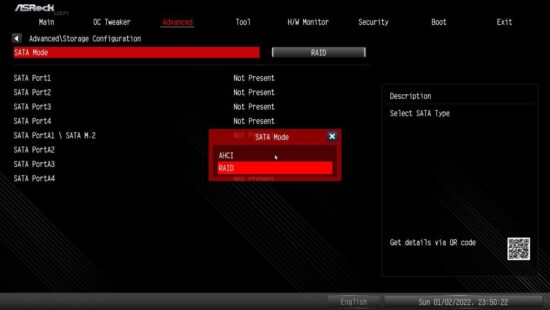
- Lọ si To ti ni ilọsiwaju \ Iṣeto Ibi ipamọ.
- Ṣeto “Ipo SATA” si .
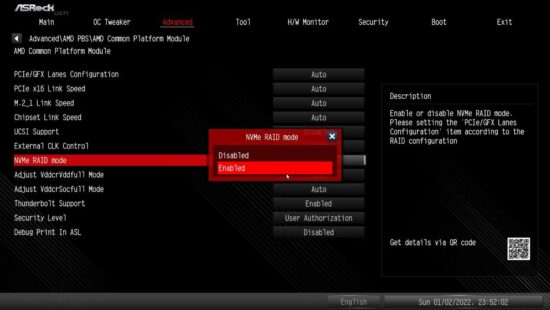
4. Lọ si To ti ni ilọsiwajuAMD PBSAMD Platform Module wọpọ ati ṣeto "Ipo NVMe RAID" si .
5. Tẹ [F10] lati fi awọn ayipada rẹ pamọ ki o jade, lẹhinna tẹ Eto UEFI sii lẹẹkansi.
6. Lẹhin fifipamọ awọn eto ti o yipada tẹlẹ nipasẹ [F10] ati atunbere eto naa, “RAIDXpert2 Iṣeto IwUlO” akojọ aṣayan di wa.
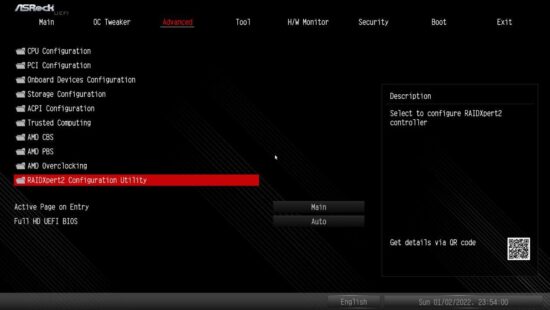
7. Lọ si To ti ni ilọsiwaju \ RAIDXpert2 Configuration Utility\ Array Management, ati ki o si pa awọn ti wa tẹlẹ disk orun ṣaaju ki o to ṣiṣẹda titun kan orun. Paapa ti o ko ba tunto eyikeyi ọna RAID sibẹsibẹ, o le ni lati lo “Paarẹ Array” ni akọkọ.
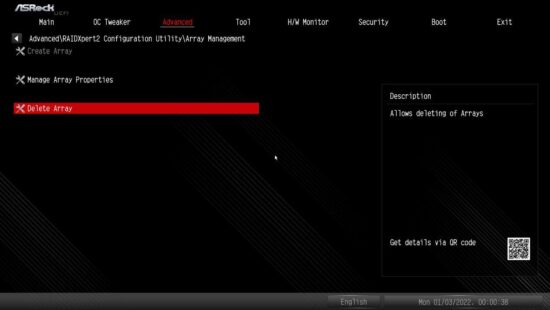
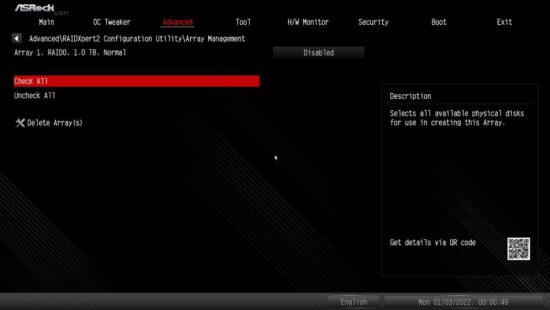
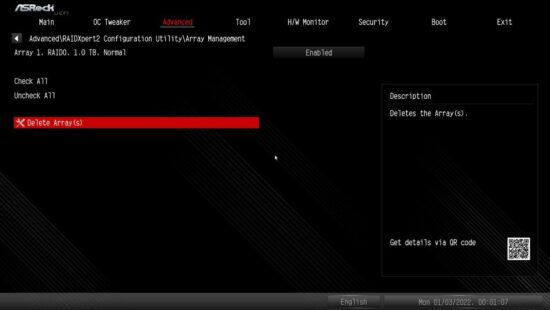
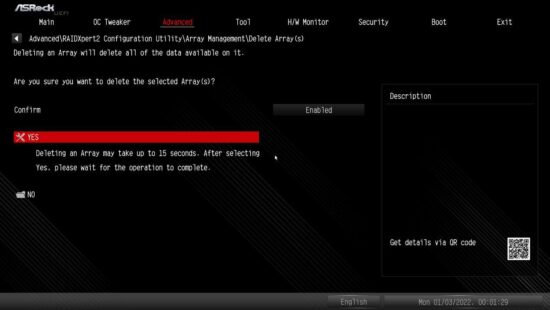
8. Lọ si To ti ni ilọsiwaju \ RAIDXpert2 Iṣeto ni IwUlO\ Array Management \ Ṣẹda Array
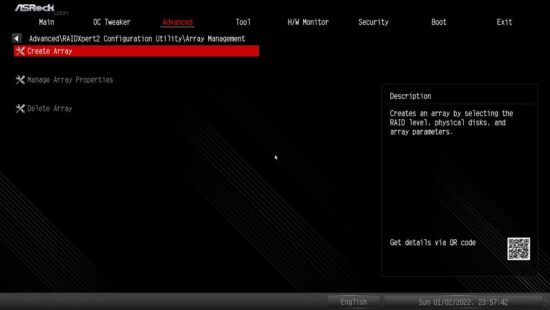
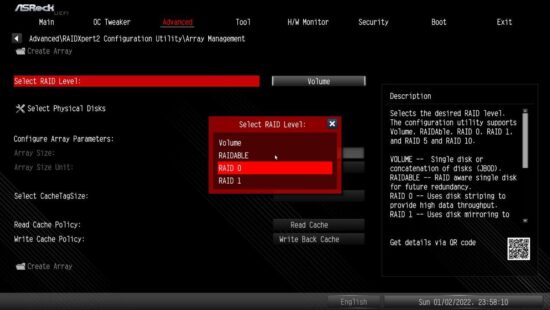
9A. Yan "Ipele RAID"
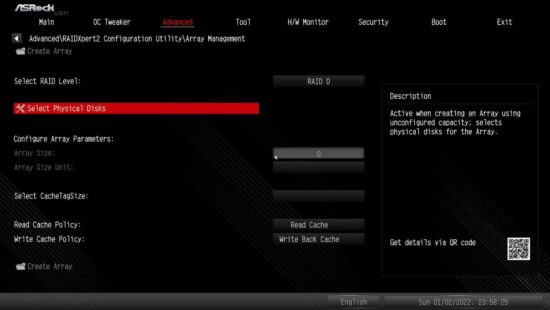
9B. Yan "Yan Awọn disiki ti ara".
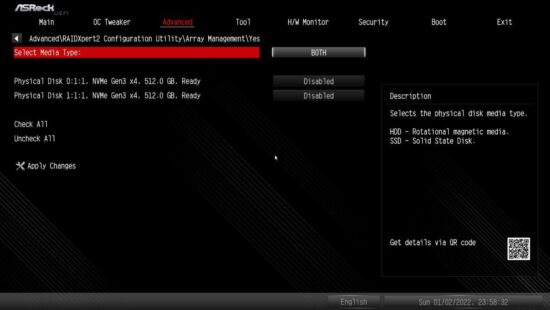
9C. Yipada "Yan Media Iru" si "SSD" tabi lọ kuro ni "MEJEJI".
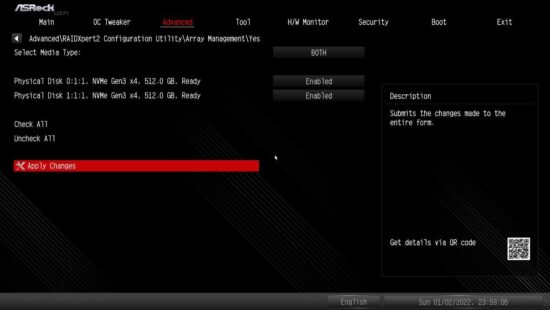
9D. Yan "Ṣayẹwo Gbogbo" tabi mu awọn awakọ kan pato ti o fẹ lo ninu titobi. Lẹhinna yan "Waye awọn iyipada".
9E. Yan "Ṣẹda orun".
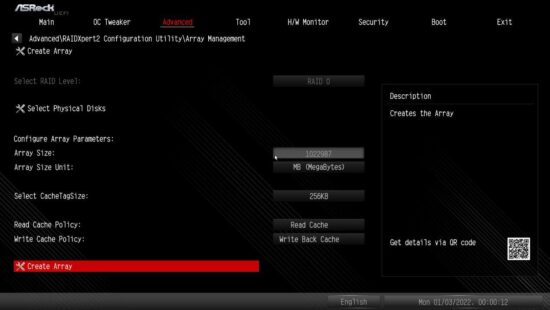
10. Tẹ [F10] lati fipamọ lati jade.
* Jọwọ ṣe akiyesi pe awọn sikirinisoti UEFI ti o han ninu itọsọna fifi sori ẹrọ jẹ fun itọkasi nikan. Jọwọ tọka si ASRock's webojula fun awọn alaye nipa kọọkan awoṣe. https://www.asrock.com/index.asp
Igbesẹ 2: Ṣe igbasilẹ awakọ lati ASRock's webojula
A. Jọwọ ṣe igbasilẹ awakọ “SATA Floppy Image” lati ASRock's webojula (https://www.asrock.com/index.asp) ki o si tú awọn file si kọnputa filasi USB rẹ. Ni deede o tun le lo awakọ RAID ti a funni nipasẹ AMD webojula.

Igbesẹ 3: fifi sori ẹrọ Windows
Fi okun USB sii pẹlu fifi sori ẹrọ Windows 11 files. Lẹhinna tun bẹrẹ eto naa. Lakoko ti eto n ṣiṣẹ, jọwọ tẹ [F11] lati ṣii akojọ aṣayan bata ti o han ni aworan yii. O yẹ ki o ṣe atokọ kọnputa USB bi ẹrọ UEFI kan. Jọwọ yan eyi lati bata lati. Ti eto ba tun bẹrẹ ni aaye yii, jọwọ ṣii akojọ aṣayan bata [F11] lẹẹkansi.

1. Nigbati oju-iwe yiyan disk ba han lakoko ilana fifi sori ẹrọ Windows, jọwọ tẹ . Maṣe gbiyanju lati paarẹ tabi ṣẹda eyikeyi ipin ni aaye yii.

2. Tẹ lati wa awakọ lori kọnputa filasi USB rẹ. Awọn awakọ mẹta gbọdọ wa ni fifuye. Eyi ni akọkọ. Awọn orukọ folda le yatọ si da lori package awakọ ti o nlo.


3. Yan "AMD-RAID Isalẹ Device" ati ki o si tẹ .

4. Fifuye awọn keji iwakọ.

5. Yan "AMD-RAID Adarí" ati ki o si tẹ .

6. Fifuye awọn kẹta iwakọ.

7. Yan "AMD-RAID Config Device" ati lẹhinna tẹ .

8. Ni kete ti awakọ kẹta ti kojọpọ, disiki RAID yoo han. Yan aaye ti a ko pin lẹhinna tẹ .

9. Jọwọ tẹle awọn ilana fifi sori ẹrọ Windows lati pari ilana naa.

10. Lẹhin fifi sori ẹrọ Windows ti pari, jọwọ fi sori ẹrọ awọn awakọ lati ASRock's webojula. https://www.asrock.com/index.asp

11. Lọ si Boot akojọ ki o si ṣeto "Boot Aṣayan # 1" si .

2. AMD Windows igbogun ti fifi sori Itọsọna
Išọra: Abala yii ṣe apejuwe bi o ṣe le tunto iwọn RAID labẹ Windows. O le lo fun awọn oju iṣẹlẹ wọnyi: 1. Windows ti fi sori ẹrọ lori 2.5 "tabi 3.5" SATA SSD tabi HDD. O fẹ lati tunto iwọn RAID kan pẹlu NVMe M.2 SSDs. 2. Windows ti fi sori ẹrọ lori NVMe M.2 SSD. O fẹ lati tunto iwọn RAID kan pẹlu 2.5 "tabi 3.5" SATA SSDs tabi HDDs.
2.1 Ṣẹda iwọn didun RAID labẹ Windows
1. Tẹ UEFI Setup Utility nipa titẹ tabi ọtun lẹhin ti o ba agbara lori kọmputa.
2. Ṣeto aṣayan "SATA Ipo" si . (Ti o ba nlo awọn NVMe SSDs fun iṣeto RAID, jọwọ foju igbesẹ yii)

3. Lọ si To ti ni ilọsiwajuAMD PBSAMD Platform Module to wọpọ ki o si ṣeto "Ipo NVMe RAID" si . (Ti o ba nlo 2.5”tabi 3.5” awakọ SATA fun iṣeto RAID, jọwọ foju igbesẹ yii)

4. Tẹ "F10" lati fi eto pamọ ati atunbere si Windows.
5. Fi sori ẹrọ ni "AMD RAID insitola" lati AMD webAaye: https://www.amd.com/en/support Yan “Chipsets”, yan iho ati chipset rẹ, ki o tẹ “Firanṣẹ”. Jọwọ wa “AMD RAID insitola”.

6. Lẹhin fifi sori ẹrọ "AMD RAID Installer", jọwọ lọlẹ "RAIDXpert2" gẹgẹbi alakoso.

7. Wa "Array" ninu akojọ aṣayan ki o tẹ "Ṣẹda".

8. Yan iru RAID, awọn disiki ti yoo fẹ lati lo fun RAID, agbara iwọn didun ati lẹhinna ṣẹda akojọpọ RAID.

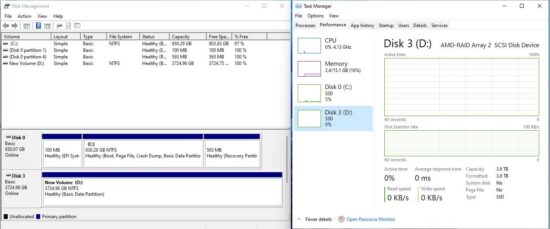
9. Ni Windows ṣii "Iṣakoso Disk". O yoo ti ọ lati initialize awọn disk. Jọwọ yan “GPT” ki o tẹ “O DARA”.

10. Tẹ-ọtun ni apakan "Unallocated" ti disk ati ṣẹda iwọn didun ti o rọrun tuntun.
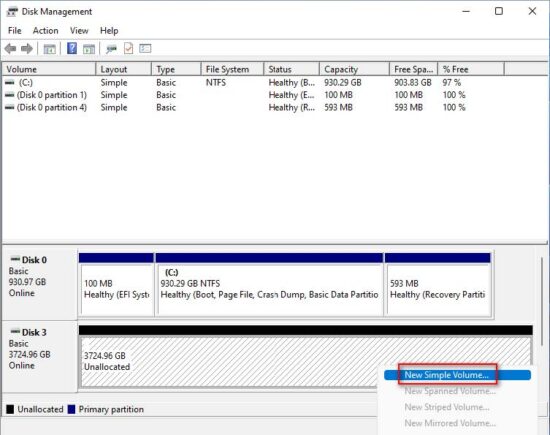
11. Tẹle "New Simple didun oluṣeto" lati ṣẹda titun kan iwọn didun.
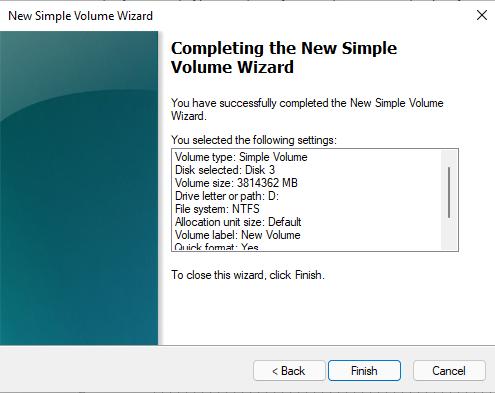
12. Duro diẹ fun eto lati ṣẹda iwọn didun.
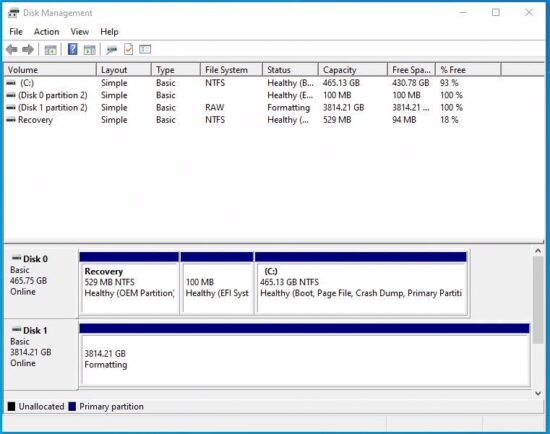
13. Lẹhin ṣiṣẹda iwọn didun, RAID wa lati lo.
2.2 Pa eto RAID kan labẹ Windows.
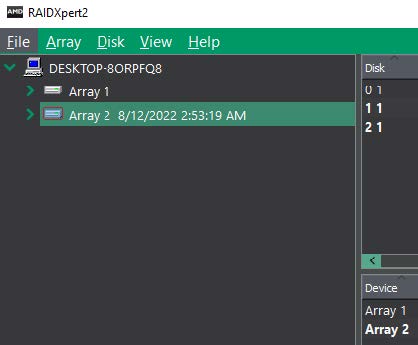
1. Yan awọn orun eyi ti o yoo fẹ lati pa.
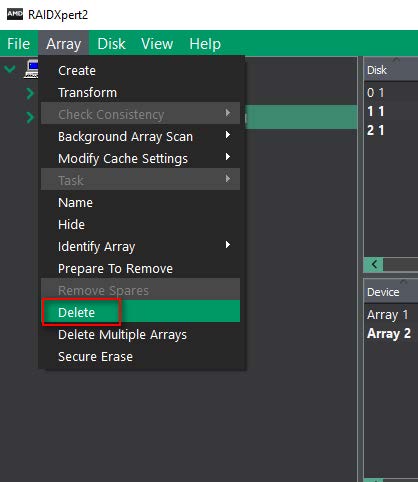
2. Wa "Array" ninu akojọ aṣayan ki o tẹ "Paarẹ".
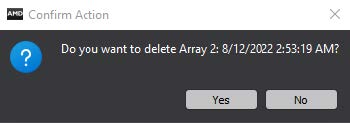
3. Tẹ "Bẹẹni" lati jẹrisi.
Ka siwaju sii Nipa Itọsọna yii & Ṣe igbasilẹ PDF:
Awọn iwe aṣẹ / Awọn orisun
 | BIOS igbogun ti |
Awọn itọkasi
- Drivers and Support for Processors and Graphicswww.amd.com
- asrock.com/index.aspwww.asrock.com
- Itọsọna olumulomanual.tools