Ọrọ Iṣaaju
Ẹ ṣeun fún yíyan AUSDOM Wireless Keyboard àti Mouse Combo. Ìwé ìtọ́ni yìí fún wa ní àwọn ìtọ́ni tó kún rẹ́rẹ́ fún ṣíṣètò, ṣíṣiṣẹ́, àti títọ́jú ẹ̀rọ alágbèérìn tuntun rẹ. Jọ̀wọ́ ka ìwé ìtọ́ni yìí dáadáa kí o tó lò ó láti rí i dájú pé ọjà rẹ ṣiṣẹ́ dáadáa àti pé ó pẹ́ tó.
Package Awọn akoonu
- 1 x Kííbọọ̀dù AUSDOM Alailowaya
- 1 x Asin Alailowaya AUSDOM
- 1 x Olugba USB (ti a fipamọ sinu yara batiri eku)
- 1 x Okun Ngba agbara USB-C
- 1 x Itọsọna olumulo
Ọja Pariview
Àkójọpọ̀ Kííbọọ̀dù AUSDOM Alailowaya àti Àwo Asin n pese ojutu titẹ sii ti o rọrun ati ti o munadoko. Kiíbọọ̀dù naa ni eto iwọn kikun pẹlu kiíbọọ̀dù nọ́mbà ati awọn bọtini ọna abuja, lakoko ti asin n pese awọn eto DPI ti a le ṣatunṣe fun iṣakoso ti o peye.

Àwòrán: Àkójọ keyboard aláìlókùn AUSDOM àti àkópọ̀ àwo, tí ó ń fi keyboard tí ó tóbi tó, àwo ergonomic, àti USB receiver tí ó kéré hàn.

Àwòrán: Àwòrán tó ń tẹnu mọ́ bí àwọn bọ́tìnì yíyí-síwájú-kítíbọ́ọ̀dì àti bọ́tìnì ìṣípayá ṣe ń ṣiṣẹ́ láìsí ariwo, tí a ṣe fún àyíká iṣẹ́ tí a fojú sí.
Awọn ẹya ara Keyboard:
- Ìṣètò iwọn kikun pẹlu bọtini itẹwe nọmba
- Àwọn kọ́kọ́rọ́ multimedia 16 àti ọ̀nà àbájáde
- Àwọn kọ́kọ́rọ́ yíyí-scissor títẹ́ẹ́rẹ́ àti tí kò dákẹ́
- Gbigba agbara nipasẹ USB-C
Awọn ẹya ara ẹrọ Asin:
- Apẹrẹ titẹ ipalọlọ
- Awọn ipele DPI mẹta ti a le ṣatunṣe (800/1200/1600)
- Bọtini pada
- Gbigba agbara nipasẹ USB-C
- Ibi ipamọ olugba USB ti a ṣepọ
Eto Itọsọna
Tẹ̀lé àwọn ìgbésẹ̀ wọ̀nyí láti so AUSDOM Wireless Keyboard àti Mouse Combo rẹ pọ̀ mọ́ kọ̀ǹpútà rẹ.

Àwòrán: Ìtọ́sọ́nà ìrísí ìgbésẹ̀-lẹ́sẹẹsẹ fún sísopọ̀ kíábọ́ọ̀dì aláìlókùn àti àsin, títí kan lílo agbára lórí àwọn ẹ̀rọ àti fífi ẹ̀rọ ìgbàsókè USB sínú.
- Gba agbara si Awọn ẹrọ: Kí o tó lò ó ní àkọ́kọ́, rí i dájú pé gbogbo keyboard àti àsin ti gba agbára tán nípa lílo okùn USB-C tí a pèsè. So okùn náà mọ́ ibudo gbigba agbara lórí ẹ̀rọ kọ̀ọ̀kan àti orísun agbára USB. Àmì gbigba agbara náà yóò pa nígbà tí ó bá ti gba agbára tán pátápátá.
- Wa olugba USB: A fi olugba USB 2.4 GHz pamọ sinu apo batiri ni isalẹ asin naa. Fi ọwọ ṣii ideri apo naa ki o si yọ olugba naa kuro.
- So Olugba sii: Fi olugba USB sinu ibudo USB ti o wa lori kọmputa rẹ (kọmputa tabili, kọǹpútà alágbèéká, tabi gbogbo-ninu-ọkan).
- Agbara Lori Keyboard: Wa agbara switch ni ẹgbẹ tabi ẹhin ti keyboard ki o si gbe e si ipo "ON".
- Agbara Lori Asin: Wa agbara yipada ni apa isalẹ ti Asin ki o rọra si ipo “ON”.
- Asopọmọra Aifọwọyi: Kíábọ́ọ̀dì àti àsìkò náà gbọ́dọ̀ so pọ̀ mọ́ kọ̀ǹpútà rẹ láìsí ìṣòro láàárín ìṣẹ́jú díẹ̀. Kò sí àwọn awakọ̀ míràn tí a sábà máa ń nílò fún àwọn ẹ̀rọ ìṣiṣẹ́ Windows.
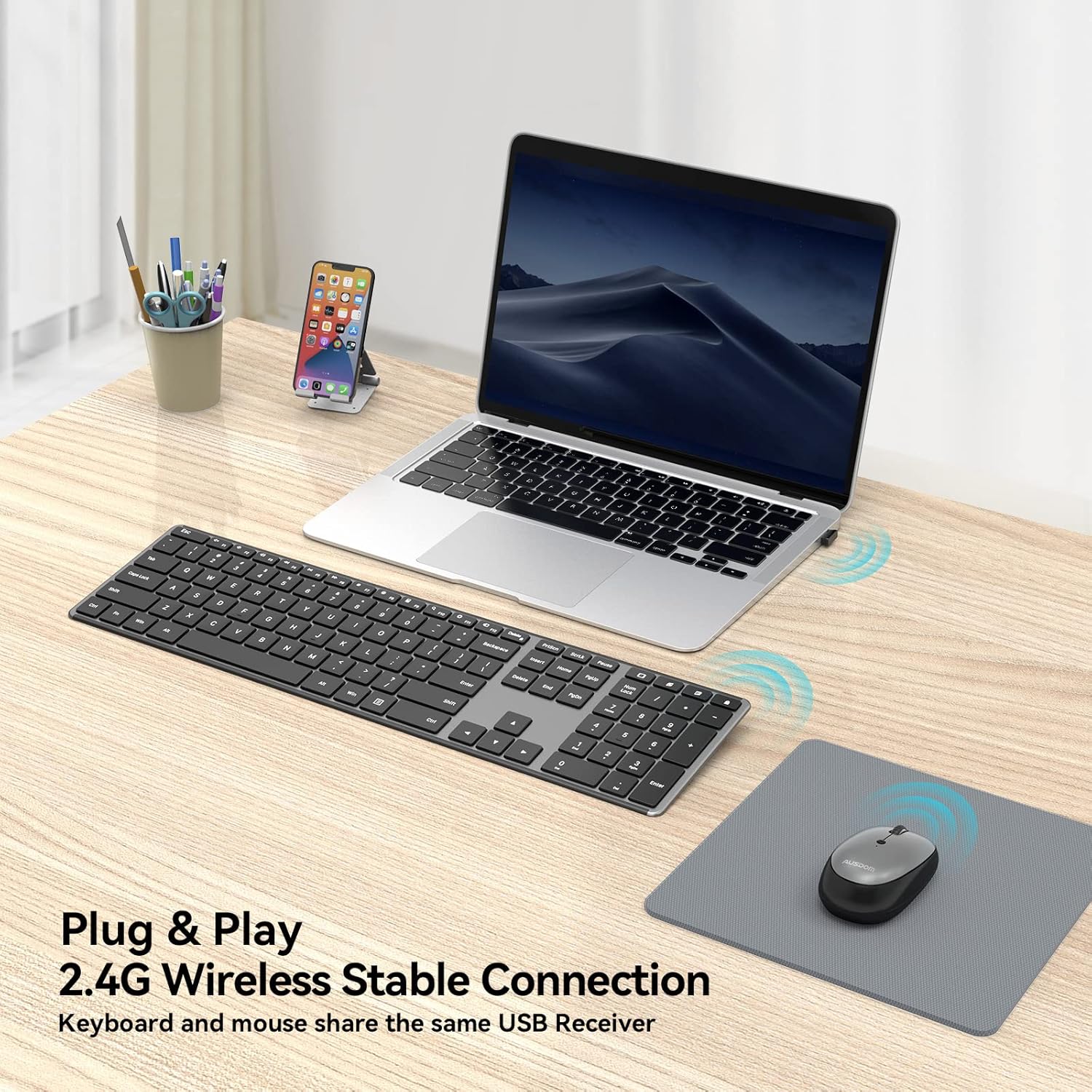
Àwòrán: Kííbọọ̀dù aláìlókùn àti àsíìsì tí a so mọ́ kọ̀ǹpútà alágbèéká kan, èyí tí ó ń ṣàfihàn ìsopọ̀ aláìlókùn 2.4G nípa lílo ẹ̀rọ ìgbàsókè USB kan ṣoṣo.

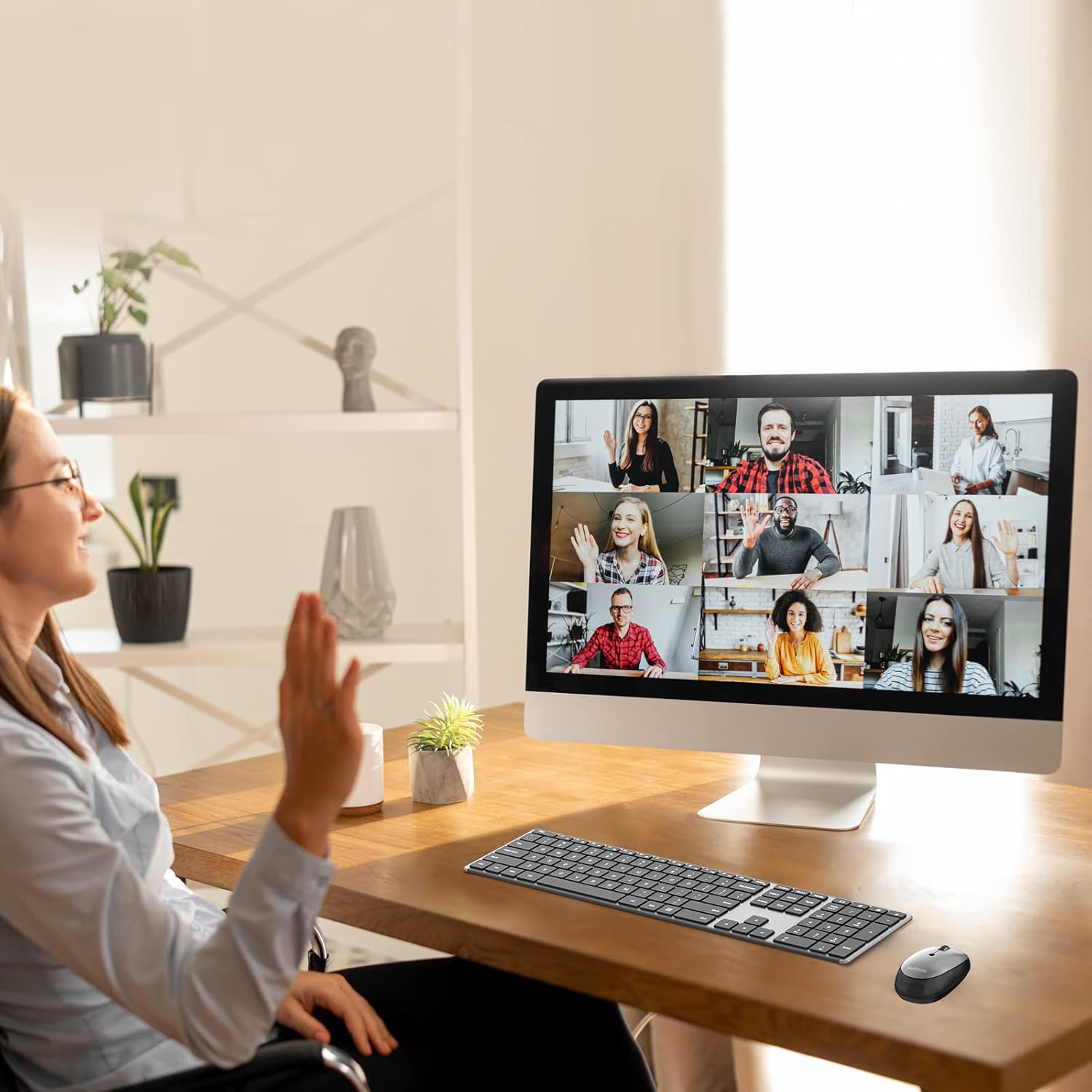
Àwòrán: A fi kọ̀ǹpútà orí kọ̀ǹpútà àti àsìkò ṣe àgbékalẹ̀ rẹ̀, èyí tó fi hàn pé ó jẹ́ àwòkọ́ṣe pàtàkì fún àwọn ẹ̀rọ Windows bíi kọ̀ǹpútà orí ...
Awọn ilana Iṣiṣẹ
Lilo Keyboard:
Káàbọ́ọ̀dù náà ní ìṣètò QWERTY tó wọ́pọ̀ pẹ̀lú páápù nọ́mbà àti àwọn kọ́kọ́rọ́ iṣẹ́ pàtó. A ṣe é fún títẹ̀wé tó dákẹ́ jẹ́ẹ́ àti ìrọ̀rùn.
Aworan: A alaye view ti keyboard ti o nfihan awọn bọtini ọna abuja 16 ti o rọrun fun awọn iṣẹ oriṣiriṣi bii iṣakoso iwọn didun, ṣiṣiṣẹ media, ati awọn eto eto.
Awọn ọna abuja
Káàbọ́ọ̀dù náà ní àwọn kọ́kọ́rọ́ ọ̀nà àbájáde mẹ́rìndínlógún fún wíwọlé sí àwọn iṣẹ́ tí a sábà máa ń ṣe. A sábà máa ń mú àwọn kọ́kọ́rọ́ wọ̀nyí ṣiṣẹ́ nípa títẹ wọn. Fn bọtini ni akoko kanna pẹlu bọtini iṣẹ ti o fẹ (F1-F12).
- Fn+F1: Pa ẹnu mọ́
- Fn+F2: Iwọn didun isalẹ
- Fn+F3: Iwọn didun soke
- Fn+F4: Ti tẹlẹ Track
- Fn+F5: Ṣiṣẹ / Sinmi
- Fn+F6: Next Track
- Fn+F7: Imọlẹ isalẹ
- Fn+F8: Imọlẹ Soke
- Fn+F9: Ẹrọ iṣiro
- Fn+F10: àwárí
- Fn+F11: Eto
- Fn+F12: Tan Ẹrọ
- Kọ́kọ́rọ́ Wíwá Windows: Ṣí Wíwá Windows.
- Ṣí Kọ́kọ́rọ́ Ẹ̀rọ Aṣàwárí: Ìfilọ́lẹ̀ àìyípadà web kiri ayelujara.
- Fi bọtini iboju-iṣẹ han: Ó dín gbogbo àwọn fèrèsé tí ó ṣí sílẹ̀ kù.
- Kọ́kọ́rọ́ ìbòjú títìpa: Titiipa iboju kọmputa.
Akiyesi: Àwọn ẹ̀yà multimedia kan lè má wà tàbí kí wọ́n ṣiṣẹ́ lọ́nà tó yàtọ̀ síra lórí Mac OS.
Lilo Asin:
Asin alailowaya naa n pese ipasẹ deede ati awọn titẹ ipalọlọ fun agbegbe iṣẹ ti o dojukọ.

Àwòrán: Asin ìdákẹ́jẹ́ẹ́ pẹ̀lú ìsàlẹ̀ rẹ̀ tí a lè rí, tí ó ń fi bọ́tìnì àtúnṣe DPI, ìyípadà agbára, àti yàrá fún olugba USB hàn.
Atunse DPI:
Asin naa ni ipele DPI mẹta ti a le ṣatunṣe (Awọn aami fun Inch kọọkan) lati ṣakoso ifamọ kọsọ. Tẹ bọtini DPI (ti o maa n wa nitosi kẹkẹ yiyi tabi ni isalẹ) lati yipo nipasẹ awọn eto:
- 800 DPI: Ìṣíṣẹ́ kọ́sọ̀ díẹ̀díẹ̀ fún àwọn iṣẹ́ pàtó.
- 1200 DPI: Ìṣípò kọ́sọ̀ déédé.
- 1600 DPI: Iṣipopada kọsọ ti o yara ju fun lilọ kiri iyara.
Asin naa tun ni "Bọtini ipadabọ" fun lilọ kiri ni iyara, ti o maa n ṣiṣẹ bi bọtini ẹhin ni inu web aṣàwákiri.
Itoju
Gbigba agbara:
Àwọn bátìrì tí a lè gba agbára sínú wọn ni wọ́n ní kíábọ́ọ̀dì àti àkọ́só. Lo okùn agbára USB-C tí a pèsè láti gba agbára wọn.
- So opin USB-C ti okun naa pọ mọ ibudo gbigba agbara lori keyboard tabi asin.
- So opin okun USB-A pọ mọ adapter agbara USB (ko si ninu rẹ), ibudo USB kọmputa kan, tabi banki agbara.
- Gbigba agbara ni kikun maa n gba to wakati mẹta.
- Gbigba agbara kikun kan le pese akoko lilo ju oṣu kan lọ, da lori iye igba ti a lo o.
- Awọn ẹrọ le ṣee lo lakoko gbigba agbara.

Àwòrán: Kííbọọ̀dù aláìlókùn àti àsíìsì tí a so mọ́ àwọn okùn gbigba agbára USB-C, èyí tí ó ń ṣàfihàn ohun tí a lè gba agbára àti àkókò tí a ṣírò pé a lè gba agbára/lílò.
Ifipamọ Agbara:
Láti fi agbára pamọ́, kííbọọ̀dù àti àsin ní agbára tí a lè yípadà. Pa wọ́n nígbà tí a kò bá lò wọ́n fún ìgbà pípẹ́.
Ninu:
Láti nu àwọn ẹ̀rọ rẹ, fi pẹ̀lẹ́pẹ̀lẹ́ nu wọ́n pẹ̀lú aṣọ rírọ, damp asọ. Yẹra fun lilo awọn kẹmika lile tabi awọn ohun elo abrasive ti o le ba awọn aaye.
Laasigbotitusita
Tí o bá ní ìṣòro pẹ̀lú AUSDOM Wireless Keyboard àti Mouse Combo rẹ, jọ̀wọ́ wo àwọn ìdáhùn tó wọ́pọ̀ wọ̀nyí:
- Awọn ẹrọ Ko Dahun:
- Rii daju pe mejeeji keyboard ati Asin wa ni titan.
- Ṣayẹwo boya olugba USB ti wa ni edidi ni aabo sinu ibudo USB ti n ṣiṣẹ lori kọnputa rẹ. Gbiyanju ibudo USB ti o yatọ.
- Rí i dájú pé àwọn ẹ̀rọ náà ti gba agbára tán. Tún gba agbára padà tí bátìrì náà bá lọ sílẹ̀.
- Gbe awọn ẹrọ naa sunmọ olugba USB lati rii daju pe wọn wa laarin iwọn alailowaya 10m.
- Tun kọmputa rẹ bẹrẹ.
- Asopọmọra Laarin:
- Rí i dájú pé kò sí àwọn ohun èlò irin ńlá tàbí àwọn ẹ̀rọ aláìlókùn mìíràn (fún àpẹẹrẹ, àwọn olùdarí Wi-Fi, àwọn ẹ̀rọ aláìlókùn mìíràn) tí ó ń fa ìdènà láàárín àwọn ẹ̀rọ náà àti olùgbà.
- Gbìyànjú láti so olugba USB mọ́ ibudo USB mìíràn, ó ṣe pàtàkì kí ó jẹ́ èyí tí ó wà ní iwájú kọ̀ǹpútà rẹ tí o bá ń lo kọ̀ǹpútà alágbèéká.
- Kọ́sọ̀ Asin Fò tàbí kò péye:
- Nu sensọ opitika ni isalẹ ti Asin naa.
- Rí i dájú pé o ń lo àsíìsì náà lórí ojú ibi tó yẹ (kì í ṣe ibi tó ń tàn yanranyanran tàbí tó ń hàn gbangba). A gbani nímọ̀ràn láti lo àsíìsì náà.
- Ṣàtúnṣe àwọn ètò DPI nípa lílo bọ́tìnì DPI lórí àwo láti rí ìmọ̀lára tó rọrùn.
- Awọn bọtini itẹwe Ko Ṣiṣẹ:
- Ṣàyẹ̀wò fún èyíkéyìí ìdọ̀tí lábẹ́ kọ́kọ́rọ́ tí kò ṣiṣẹ́.
- Rí i dájú pé keyboard ti gba agbára tán pátápátá.
- Tí àwọn bọtini iṣẹ́ nìkan kò bá ṣiṣẹ́ bí a ṣe retí, rí i dájú pé o ń tẹ Fn bọtini ti o ba nilo, tabi ṣayẹwo awọn eto ẹrọ iṣiṣẹ rẹ fun ihuwasi bọtini iṣẹ.
- Awọn iṣoro ibamu pẹlu Mac OS:
- A ṣe àkópọ̀ yìí fún àwọn ẹ̀rọ Windows. Bó tilẹ̀ jẹ́ pé àwọn iṣẹ́ ìtẹ̀wé àti ìtọ́kasí ìpìlẹ̀ yóò ṣiṣẹ́, àwọn bọ́tìnì multimedia tàbí ọ̀nà àbájáde kan lè má ṣiṣẹ́ dáadáa tàbí kí wọ́n nílò àwọn sọ́fítíwè/awakọ̀ pàtó lórí Mac OS.
Awọn pato
| Ẹya ara ẹrọ | Ẹ̀kúnrẹ́rẹ́ |
|---|---|
| Nọmba awoṣe | KAM200 |
| Asopọmọra Technology | 2.4 GHz Alailowaya |
| Alailowaya Ibiti | Titi de awọn mita 10 (33 ẹsẹ) |
| Awọn Iwọn Keyboard | 16.85 x 4.49 x 0.62 inches (42.8 x 11.4 x 1.57 cm) |
| Àdánù Keyboard | Isunmọ 12.8 iwon (362.87 giramu) |
| Asin DPI Awọn ipele | 800/1200/1600 DPI |
| Batiri Iru | Litiumu-Ion gbigba agbara ti a ṣe sinu |
| Gbigba agbara Port | USB-C |
| Akoko gbigba agbara | Isunmọ. wakati meji 1.5 |
| Àkókò Lílò (Agbara Kíkún) | O ju oṣu kan lọ (da lori iwọn lilo rẹ) |
| Ibamu Awọn ọna ṣiṣe | Windows (Kọ́m̀pútà alágbèéká, Kọ̀m̀pútà alágbèéká, Kọ̀m̀pútà gbogbo-nínú-ọ̀kan) |

Àwòrán: Àwòrán tó ṣe kedere nípa ìwọ̀n kííbọọ̀dù àti àwo, tó fi hàn bí kííbọọ̀dù ṣe rí ní ìwọ̀n 0.62 inches.
Atilẹyin ọja ati Support
AUSDOM n pese iṣẹ atilẹyin ọja ọdun kan fun ọja yii. Ti o ba pade awọn iṣoro eyikeyi lakoko lilo, jọwọ kan si atilẹyin alabara AUSDOM fun iranlọwọ.
Fun awọn ẹtọ atilẹyin ọja tabi atilẹyin imọ-ẹrọ, jọwọ ṣabẹwo si AUSDOM osise webojú-òpó wẹ́ẹ̀bù tàbí kí o kàn sí ẹ̀ka iṣẹ́ oníbàárà wọn nípasẹ̀ ìwífún ìbánisọ̀rọ̀ tí a pèsè pẹ̀lú ohun tí o rà.


