Ọrọ Iṣaaju
Ìtọ́sọ́nà tó péye yìí jẹ́ fún àwọn olùbẹ̀rẹ̀ sí Adobe Photoshop 2023, ó sì ń pèsè àlàyé pípéye nípa àwọn ohun tó wúlò jùlọ nínú rẹ̀. Yálà o jẹ́ ayàwòrán, ayàwòrán, tàbí ẹni tuntun sí ìtúnṣe oní-nọ́ńbà, ìwé ìtọ́ni yìí yóò ràn ọ́ lọ́wọ́ láti ṣí agbára ìṣẹ̀dá rẹ payá.
Ó bo gbogbo nǹkan láti àtúnṣe àwòrán àti ìbáṣepọ̀ dé àwọn ọ̀nà ìtẹ̀síwájú bíi kíkọ àwòrán, ìkọ̀wé, àti lílo àwọn àlẹ̀mọ́ Neural. Ète rẹ̀ ni láti pèsè ìpìlẹ̀ tó lágbára àti ìmọ̀ tó wúlò fún ṣíṣe àṣeyọrí Adobe Photoshop 2023.
Eto ati fifi sori
Kí o tó bẹ̀rẹ̀ sí í lo Adobe Photoshop 2023, rí i dájú pé ètò rẹ péye ju àwọn ohun tí a béèrè lọ kí o sì tẹ̀lé àwọn ìgbésẹ̀ wọ̀nyí fún fífi sori ẹrọ tó yẹ.
System Awọn ibeere
- Eto isesise: Ẹ̀yà Windows 10 (64-bit) ti 1909 tàbí lẹ́yìn náà; macOS Catalina (ẹ̀yà 10.15) tàbí lẹ́yìn náà.
- Olupilẹṣẹ: Ẹ̀rọ isise Intel tàbí AMD pẹ̀lú àtìlẹ́yìn 64-bit; ẹ̀rọ isise 2 GHz tàbí tó yára jù pẹ̀lú SSE 4.2 tàbí tó ga jù bẹ́ẹ̀ lọ.
- Ramu: 8 GB (16 GB tabi diẹ sii ni a ṣeduro).
- Aaye Disiki lile: 4 GB ti aaye lile-diski ti o wa; aaye afikun nilo fun fifi sori ẹrọ.
- Kaadi eya aworan: GPU pẹlu atilẹyin DirectX 12; 2 GB ti iranti GPU (4 GB tabi diẹ sii ni a ṣeduro).
- O ga ipinnu: Ifihan 1280 x 800 ni iwọn UI 100% (a ṣeduro 1920 x 1080 tabi ju bẹẹ lọ).
Awọn Igbesẹ fifi sori ẹrọ
- Ra ati Gba lati ayelujara: Gba Adobe Photoshop 2023 lati ọdọ Adobe osise webAaye ayelujara. Wọle si akọọlẹ Adobe rẹ ki o si gba fifi sori ẹrọ naa silẹ.
- Ṣiṣe Insitola: Wa ẹrọ ti a gba lati ayelujara file (fun apẹẹrẹ,
Photoshop_Installer.exeorPhotoshop_Installer.dmg) kí o sì tẹ lẹ́ẹ̀mejì láti ṣiṣẹ́. - Tẹle Awọn igbesẹ loju-iboju: Ohun èlò ìṣiṣẹ́ ojú-ọ̀nà Adobe Creative Cloud yóò tọ́ ọ sọ́nà nípa ìlànà ìfisílé. Ó ṣe é ṣe kí o nílò láti wọlé pẹ̀lú ID Adobe rẹ.
- Yan Ibi fifi sori ẹrọ: Yan ipo fifi sori ẹrọ ti o fẹ tabi gba aiyipada naa.
- Fifi sori ẹrọ ni kikun: Dúró títí tí ìfisẹ́lẹ̀ náà yóò fi parí. Èyí lè gba ìṣẹ́jú díẹ̀, ó sinmi lórí iyára ìkànnì ayélujára rẹ àti bí ètò náà ṣe ń ṣiṣẹ́.
- Ṣe ifilọlẹ Photoshop: Nígbà tí a bá ti fi sori ẹrọ, o le ṣe ifilọlẹ Adobe Photoshop 2023 lati folda ohun elo rẹ tabi ohun elo tabili Creative Cloud.
Awọn ilana Iṣiṣẹ
Apá yìí sọ̀rọ̀ nípa àwọn kókó pàtàkì ti ṣíṣiṣẹ́ Adobe Photoshop 2023, láti lílọ kiri lórí ìkànnì títí dé ṣíṣe àwọn iṣẹ́ àtúnṣe ìpìlẹ̀.
Ìmọ̀ nípa Ìbáṣepọ̀
Nígbà tí o bá bẹ̀rẹ̀ sí í lo Photoshop, o máa rí ibi iṣẹ́ pàtàkì náà. Àwọn ibi pàtàkì ni:
- Pẹpẹ Akojọ: Ní òkè, tí ó ní File, Ṣàtúnṣe, Àwòrán, Fẹ́ẹ̀lì, àti bẹ́ẹ̀ bẹ́ẹ̀ lọ.
- Pẹpẹ Àwọn Àṣàyàn: Ní ìsàlẹ̀ ọ̀pá àkójọ, àwọn àyípadà tí ó dá lórí irinṣẹ́ tí a yàn.
- Pánẹ́lì Àwọn Irinṣẹ́: Ní apá òsì, ó ní onírúurú irinṣẹ́ àtúnṣe nínú.
- Fèrèsé Ìwé: Agbegbe aringbungbun nibiti a ti fihan ati ṣatunkọ awọn aworan rẹ.
- Awọn panẹli: Ní apá ọ̀tún (fún àpẹẹrẹ, Àwọn Fẹ́ẹ́rẹ́, Àwọn Ohun Ànímọ́, Àwọn Àtúnṣe), tí ó ń fúnni ní àǹfààní sí onírúurú iṣẹ́.

Àwòrán 1: Ìbòjú iwájú ìwé "Ìtọ́sọ́nà pípé fún àwọn olùbẹ̀rẹ̀ Adobe Photoshop 2023". Àwòrán yìí fi àkọlé náà, òǹkọ̀wé, àti àwòrán tó wúni lórí hàn, èyí tó dúró fún agbára ìṣẹ̀dá tí sọ́fítíwọ́ọ̀kì náà ṣí sílẹ̀.
Àwọn Àtúnṣe Fọ́tò Pàtàkì
Kọ ẹkọ lati ṣe awọn atunṣe ipilẹ si awọn aworan rẹ:
- Nsii Files: Lọ si File > Ṣii tàbí kí o fà kí o sì ju àwòrán kan sínú Photoshop.
- Gígé àti Àtúnṣe Ìwọ̀n: Lo Ohun elo Irugbin (C) lati ge awọn aworan. Àwòrán > Ìwọ̀n Àwòrán láti ṣàtúnṣe àwọn ìwọ̀n.
- Imọlẹ ati Iyatọ: Lilö kiri si Àwòrán > Àwọn àtúnṣe > Ìmọ́lẹ̀/Ìyàtọ̀ láti ṣe àtúnṣe ìfarahàn.
- Iwontunwonsi Awọ: Lo Àwòrán > Àwọn àtúnṣe > Ìwọ̀ntúnwọ̀nsì Àwọ̀ láti ṣe àtúnṣe àwọn àwọ̀ tí a fi ń ṣe àwọ̀.
Ṣiṣẹ pẹlu awọn Layer
Àwọn fẹlẹfẹlẹ jẹ́ pàtàkì fún àtúnṣe tí kò ní parun nínú Photoshop. Gbogbo ẹ̀yà ara àwòrán rẹ lè wà lórí ìpele tirẹ̀.
- Ṣíṣẹ̀dá Àwọn Fẹ́ẹ̀lì Tuntun: Tẹ aami "New Layer" ninu panẹli Layers.
- Ifihan Ipele: Yi aami oju pada si ẹgbẹ fẹlẹfẹlẹ kan lati fi pamọ tabi fihan.
- Ìṣípààrọ̀ Fẹ́ẹ̀lì: Ṣàtúnṣe ìfarahàn ti fẹlẹfẹlẹ kan nipa lilo Opacity slider ninu awọn Layers panel.
- Àwọn Ìgbékalẹ̀ Ìdàpọ̀ Àwọn Fẹ́ẹ̀lì: Ṣe idanwo pẹlu awọn ipo idapọ oriṣiriṣi lati ṣaṣeyọri awọn ipa oriṣiriṣi.
Àwọn àṣàyàn àti àwọn ìbòjú
Àwọn yíyàn pàtó ṣe pàtàkì fún àwọn àtúnṣe tí a fojú sí. Àwọn ìbòjú àyè fún fífi àwọn apá kan pamọ́ láìsí ìparun.
- Àwọn Irinṣẹ́ Yíyàn: Lo Ohun elo Marquee (M), Ohun elo Lasso (L), Ohun elo Yiyan Kiakia (W), tabi Ohun elo Magic Wand (W).
- Ṣe àtúnṣe Etí/Yíyàn kí o sì bojú: Fún àwọn yíyàn tó díjú, lo ibi iṣẹ́ "Yan àti Mọ́jú".
- Àwọn Ìbòjú Fẹ́ẹ̀lì: Fi ìbòjú ìbòjú kan sí orí ìpele kan kí o sì fi dúdú kùn láti fi pamọ́, funfun láti fi hàn, àti ewébẹ̀ fún ìfihàn díẹ̀.
Àwọn Ẹ̀yà ara àti Ìmọ̀-ẹ̀rọ Tó Tẹ̀síwájú
Apá yìí dá lórí àwọn iṣẹ́ tó túbọ̀ gbòòrò sí i nínú Adobe Photoshop 2023.
Ṣíṣe àkójọpọ̀ àti Ṣíṣe àtúnṣe
- Àkóónú tó ní ìmọ̀ nípa rẹ̀: Lo Ṣàtúnṣe > Àkóónú tó mọ ohun tó wà nínú rẹ̀ láti fi ọgbọ́n mú àwọn nǹkan tí a kò fẹ́ kúrò.
- Ìwòsàn Fọ́rọ́ọ̀ṣì àti Kẹ́ńjìnnì Stamp: Àwọn irinṣẹ́ fún àtúnṣe àwọn àbùkù àti ṣíṣe àtúnṣe àwọn agbègbè àwòrán kan.
- Ìyàtọ̀ ìgbàkúgbà: Ọ̀nà àtúnṣe tó ti ní ìlọsíwájú láti yà ìrísí àti ohùn sọ́tọ̀.
Ìtẹ̀wé àti Fífà àwòrán Vekto
- Iru Irinṣẹ (T): Ṣẹ̀dá àti àtúnṣe àwọn ìpele ọ̀rọ̀.
- Àwọn Pánẹ́lì Ìwà àti Ìpínrọ̀: Ṣàkóso ìkọ̀wé, ìwọ̀n, ìtọ́sọ́nà, ìkọ̀wé, àti ìṣètò ìpínrọ̀.
- Ohun èlò ìkọ́wé (P): Ṣẹ̀dá àwọn ipa ọ̀nà àti àwọn ìrísí vekto tó péye.
- Àwọn Irinṣẹ́ Apẹrẹ: Ya awọn onigun mẹrin, awọn ellipses, ati awọn apẹrẹ onigun mẹrin miiran.
Àwọn Àlẹ̀mọ́ Ìmọ́lẹ̀
Ṣawari agbara ṣiṣatunkọ ti AI wakọ pẹlu awọn Ajọ Neural:
- Wiwọle si Awọn Ajọ: Lọ si Àlẹ̀mọ́ > Àwọn Àlẹ̀mọ́ Ìmọ́lẹ̀.
- Àwòrán Ọlọ́gbọ́n: Ṣe àtúnṣe àwọn ìrísí ojú, ìrísí ojú, àti ọjọ́ orí.
- Ohun èlò ìdapọ̀ ilẹ̀: Da àwọn ilẹ̀ pọ̀ kí o sì yí àwọn àkókò padà.
- Ṣe àwọ̀ ní àwọ̀: Fi awọ kun awọn aworan dudu ati funfun laifọwọyi.
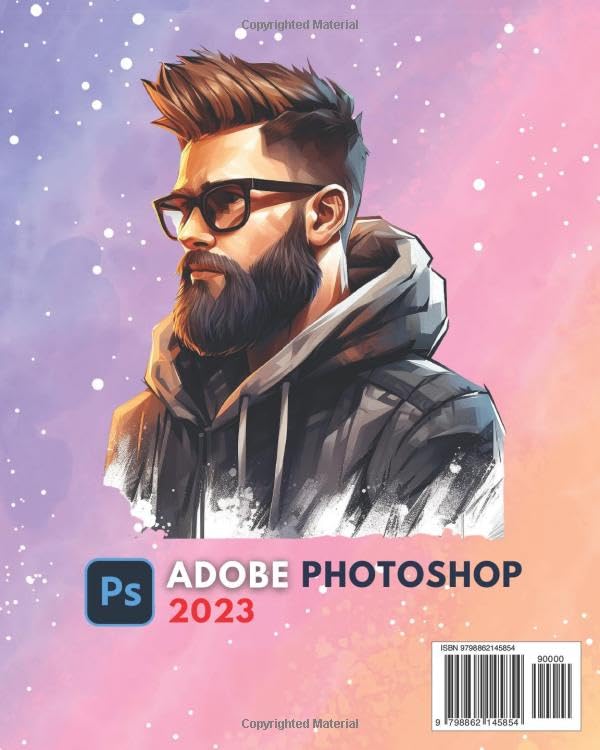
Àwòrán 2: Àwòrán ẹ̀yìn ìwé "Ìtọ́sọ́nà pípé fún àwọn olùbẹ̀rẹ̀ Adobe Photoshop 2023". Àwòrán yìí ní àwòrán iṣẹ́ ọnà tó yàtọ̀, ó sì ní àlàyé nípa ISBN àti àmì ìdámọ̀.
Itọju ati Imudara
Láti rí i dájú pé iṣẹ́ rẹ̀ dára jù àti láti dènà àwọn ìṣòro, a gbani nímọ̀ràn láti máa ṣe ìtọ́jú déédéé lórí fífi Photoshop àti ètò rẹ̀.
- Jeki Software imudojuiwọn: Ṣe àyẹ̀wò déédéé fún àwọn àtúnṣe nípasẹ̀ ohun èlò ojú-òpó wẹ́ẹ̀bù Adobe Creative Cloud láti jàǹfààní àwọn ẹ̀yà tuntun, àtúnṣe àṣìṣe, àti àwọn àtúnṣe iṣẹ́.
- Pa Kaṣe Photoshop rẹ: Lọ si Ṣàtúnṣe > Pa mọ́ > Gbogbo láti pa àwọn ìpamọ́ inú Photoshop rẹ́. Èyí lè mú kí ìrántí àti ààyè díìsìkì ṣòfò.
- Ṣàkóso Àwòrán Díìsì: Photoshop ń lo disiki ìfọ́ fún ìfipamọ́ ìgbà díẹ̀. Rí i dájú pé o ní àyè tó pọ̀ tó lórí disiki ìfọ́ rẹ (Ṣàtúnṣe > Àwọn Àyànfẹ́ > Àwọn Díìsì Ìfọ́).
- Mu Awọn Eto Iṣiṣẹ Ṣe dara si: Ṣatunṣe awọn eto iṣẹ ni Ṣàtúnṣe > Àwọn Àyànfẹ́ > Iṣẹ́. Fi RAM diẹ sii fun Photoshop ti eto rẹ ba gba laaye, ki o si rii daju pe "Lo Graphics Processor" ti ṣiṣẹ.
- Ṣeto Files: Máa ṣe iṣẹ́ rẹ ní ìpamọ́ fileÀwọn dúkìá àti àwọn ohun ìní tí a ṣètò láti mú kí iṣẹ́-ṣíṣe sunwọ̀n síi àti láti dín àkókò ẹrù kù.
Laasigbotitusita Awọn ọrọ to wọpọ
Apá yìí ń ṣàlàyé àwọn ìṣòro tó wọ́pọ̀ tí àwọn olùlò lè bá pàdé, ó sì ń fún wọn ní àwọn ìdáhùn.
| Isoro | Ojutu |
|---|---|
| Photoshop kò lọ́ra tàbí kò dáhùn. | Ṣayẹwo awọn eto iṣẹ (Ṣàtúnṣe > Àwọn Àyànfẹ́ > Iṣẹ́), rii daju pe ipin RAM to to, nu awọn kaṣe kuro (Ṣàtúnṣe > Pa mọ́ > Gbogbo), kí o sì ṣàyẹ̀wò ààyè ìfọ́mọ́ra. Ṣe àtúnṣe àwọn awakọ̀ àwòrán. |
| Àwọn irinṣẹ́ tàbí àwọn pánẹ́lì kò sí mọ́. | Lọ si Ferese akojọ aṣayan ki o rii daju pe a ti ṣayẹwo ohun elo tabi panẹli ti o fẹ. O tun le tun ibi iṣẹ rẹ ṣe nipasẹ Fèrèsé > Ààyè Iṣẹ́ > Àtúntò [Orúkọ Ààyè Iṣẹ́]. |
| Ko le fipamọ files tàbí "Kò ṣeé ṣe láti fipamọ́ nítorí àṣìṣe ètò náà." | Ṣàyẹ̀wò ààyè disk lórí ibi tí o fipamọ́ àti disk tí o fẹ́ gé. Gbìyànjú láti fipamọ́ sí ibòmíràn. Tún àwọn ìfẹ́ Photoshop ṣe (mú Ctrl+Alt+Shift dúró nígbà tí o bá ń bẹ̀rẹ̀ iṣẹ́ Windows, Cmd+Option+Shift fún Mac). |
| Àwọn àwòrán náà máa ń hàn bíi píksẹ́lì tàbí kí wọ́n dà bí ẹni pé wọ́n ti tàn yòò. | Rí i dájú pé o ń ṣiṣẹ́ pẹ̀lú àwọn àwòrán tó ní ìpele gíga. Ṣàyẹ̀wò ìwọ̀n àwòrán náà (Àwòrán > Ìwọ̀n Àwòrán) Yẹra fún ìgbéga púpọ̀ jù. Ṣàyẹ̀wò àwọn ètò ìfihàn. |
Awọn pato
Àwọn ìlànà pàtàkì tó ní í ṣe pẹ̀lú ìwé "Ìtọ́sọ́nà pípé fún àwọn olùbẹ̀rẹ̀ Adobe Photoshop 2023".
- ASIN: B0CJLLNBKK
- Olutẹwe: Ti a tẹjade ni ominira
- Ọjọ Itẹjade: Oṣu Kẹsan Ọjọ 22, Ọdun 2023
- Èdè: English
- Titẹ Ipari: 440 oju-iwe
- ISBN-13: 979-8862145854
- Ìwọ̀n Nkan: 2.36 iwon
- Awọn iwọn: 8 x 1 x 10 inches
Atilẹyin ọja ati Support
Ìwé tí a tẹ̀ jáde ni ìtọ́sọ́nà yìí, kò sì ní àtìlẹ́yìn sọ́fítíwè. Fún ìrànlọ́wọ́ tó bá kan sọ́fítíwè Adobe Photoshop 2023, jọ̀wọ́ wo àwọn ohun èlò Adobe tí a fọwọ́ sí.
Àtìlẹ́yìn Adobe Official
- Ile-iṣẹ Iranlọwọ Adobe: helpx.adobe.com/support.html
- Àwọn Àpérò Àwùjọ Adobe: community.adobe.com
- Itọsọna Olumulo Adobe Photoshop: helpx.adobe.com/photoshop/user-guide.html
Àwọn Ìbéèrè Tó Níí Ṣe Pẹ̀lú Ìwé
Fún ìbéèrè nípa àkóónú ìwé yìí, jọ̀wọ́ kàn sí olùtẹ̀wé tàbí òǹkọ̀wé nípasẹ̀ àwọn ikanni wọn, tí a sábà máa ń rí lórí ìwé olùtẹ̀wé náà. webojú-òpó wẹ́ẹ̀bù tàbí láàárín àwọn ojú ìwé ìṣáájú ìwé náà.


