

Huawei Tablet Support

Mu aye batiri sii
Batiri foonu mi/tabulẹti mi n ṣan ni kiakia ati pe o ni akoko imurasilẹ kukuru:
Iṣoro:
- Batiri foonu/tabulẹti n ṣan ni kiakia ati ni akoko imurasilẹ kukuru kan.
Nitori:
1. Ju ọpọlọpọ awọn apps ti wa ni nṣiṣẹ ni abẹlẹ.
2. Eto foonu/tabulẹti ti yipada. Fun example, iboju imọlẹ ti yi pada, tabi awọn eto ti yi pada lẹhin ti game awọn imudojuiwọn.
3. Ayika nẹtiwọki ti yipada, fun example, lati nẹtiwọki Wi-Fi inu ile si nẹtiwọki cellular ita gbangba.
4. Batiri naa ti dagba.
Ojutu:
1. Ṣakoso awọn apps nṣiṣẹ ni abẹlẹ.
a. Lọ si Eto > Batiri. Ninu awọn agbara agbara awọn ipo ti apps, tẹ ohun elo kan, tẹ ni kia kia Awọn eto ifilọlẹ, ati lẹhinna o le yan Ifilọlẹ aifọwọyi, Ifilọlẹ keji ati Ṣiṣe ni abẹlẹ bi o ṣe fẹ.
b. Lọ si Eto > Awọn ohun elo & awọn iṣẹ > Alakoso igbanilaaye, fọwọkan akojọ aṣayan diẹ sii ni igun apa ọtun oke, lọ si Wiwọle pataki > Batiri ti o dara ju, ki o si fi ọwọ kan awọn ohun elo ni ọkọọkan lati yi eto pada lati Maṣe gba laaye si Gba laaye.
2. Gbiyanju Ipo Nfi agbara.
a. Lọ si Eto > Ifihan & imọlẹ, jeki laifọwọyi imọlẹ tolesese, ati ṣeto Ipinnu iboju ati oṣuwọn isọdọtun si Ọgbọn.
b. Lọ si Eto > Awọn iwifunni, ati ifọwọkan Ṣakoso gbogbo rẹ lati mu igbanilaaye iwifunni fun awọn lw laisi awọn iwifunni pataki.
c. Ti o ba nilo akoko imurasilẹ pipẹ, mu ipo fifipamọ agbara ṣiṣẹ (nipa lilọ si Eto > Batiri > Ipo Nfi agbara pamọ).
3.Nigbati awọn ifihan agbara nẹtiwọki ko dara, Wi-Fi jẹ ayanfẹ. (Nigbati o ba nilo awọn maapu, ṣe igbasilẹ data maapu aisinipo ṣaaju ki o lo awọn maapu aisinipo lati ṣe iranlọwọ lati wa ọna rẹ.)
Ti ọrọ naa ba wa, ṣe afẹyinti data rẹ ki o mu ẹrọ rẹ ati ẹri rira si Ile-iṣẹ Iṣẹ alabara Huawei ti a fun ni aṣẹ fun iranlọwọ.

Koju awọn iṣoro didi
Foonu HUAWEI mi/tabulẹti didi, o lọra, tabi joystick ko ṣiṣẹ lakoko imuṣere ori kọmputa:
1. Lo nẹtiwọki iduroṣinṣin
Nigbati o ba n ṣe ere kan, ti awọ ifihan nẹtiwọọki lori iboju ere ba yipada si ofeefee (ti o tọka si nẹtiwọọki ti ko dara) tabi iyara nẹtiwọọki gidi-akoko jẹ itọkasi nipasẹ ọpa ipo lori foonu rẹ, ere naa le di tabi lọ offline. Awọn imọran jẹ bi atẹle:
- Mu awọn ere ṣiṣẹ lori nẹtiwọki Wi-Fi kan.
- Ti o ba nlo nẹtiwọọki ti kii ṣe Wi-Fi, ṣafikun ere naa si AppAssistant, ati mu ṣiṣẹ Awọn Idilọwọ Odo. Eyi ṣe idilọwọ awọn ipe ti nwọle, awọn ifiranṣẹ SMS, ati awọn ifiranṣẹ MMS lati ni ipa lori didara nẹtiwọọki lati rii daju iriri ere to dara julọ.
- Nigbati o ba n lọ kiri Ayelujara ni aaye ti o wa titi, lati yago fun didi nẹtiwọki ti o ṣẹlẹ nipasẹ yi pada laarin Nẹtiwọọki alagbeka ati Wi-Fi, o le wa ati wọle si Wi-Fi+ in Eto, ati mu Wi-Fi+.
Iṣẹ naa jẹ bi atẹle:
- Ṣe afihan iyara nẹtiwọọki gidi-akoko ni ọpa ipo: Ṣii Eto, wa ati mu ṣiṣẹ Ṣe afihan iyara nẹtiwọki.
- Ṣafikun awọn ere si AppAssistant: Ṣii Eto, wa ati wiwọle AppAssistant, yan Aaye ere, fi awọn ere nipa fifọwọkan Fi kun, jeki Awọn Idilọwọ Odo (nipa ifọwọkan Idilọwọ Awọn ere Awọn) ni igun apa ọtun isalẹ tabi igun apa osi, ati rii daju pe Ere isare wa ni sise.
2. Muu Ipo Nfi agbara ṣiṣẹ
Ti foonu rẹ/tabulẹti ba wa ni Ipo fifipamọ agbara, tabi ni ipele batiri kekere, yoo dinku iṣẹ rẹ lati fi agbara batiri pamọ. A ṣe iṣeduro pe ki o mu ipo yii ṣiṣẹ ki o rii daju pe ipele batiri ga ju 20%. Iṣẹ naa jẹ bi atẹle:
Lọ si Iṣapeye/Tablet Manager > Batiri (aami batiri ni igun apa osi isalẹ), ati rii daju pe Ipo Nfi agbara pamọ ti wa ni pipa.
3. Pa apps nṣiṣẹ ni abẹlẹ tabi ko o kun aaye ipamọ
Ṣiṣe ọpọlọpọ awọn lw ni akoko kanna yoo fa didi fireemu. Ṣaaju ṣiṣe awọn ere, o le ko awọn ohun elo ti ko wulo lati rii daju pe eto naa nṣiṣẹ laisiyonu. Iṣẹ naa jẹ bi atẹle:
- Pa abẹlẹ apps: Lọ si iboju awọn iṣẹ-ṣiṣe aipẹ lori foonu rẹ/tabulẹti, ki o si fi ọwọ kan aami idọti lati pa gbogbo awọn ohun elo nṣiṣẹ ni abẹlẹ.
- Nu soke ipamọ aaye: Fun alaye, jọwọ tọkasi lati Ifiranṣẹ kan han ti o nfihan pe aaye ibi ipamọ to ku ti foonu HUAWEI mi/tabulẹti ko to lati ko aaye ipamọ ti ẹrọ rẹ kuro.
4. Dena ẹrọ naa lati gbigbona
A gba ọ niyanju pe ki o gba agbara si ẹrọ rẹ ni kikun ṣaaju ṣiṣe awọn ere. Ṣiṣe awọn ere lakoko gbigba agbara ẹrọ rẹ le fa ki o gbona, ki o fa ki iwọn fireemu dinku ati ere naa lati ṣiṣẹ laiyara.
5. Ti oro naa ba wa lairi
Ti ọran naa ko ba yanju tabi ti o ba pade awọn iṣoro eyikeyi, jọwọ kan si laini iṣẹ alabara Huawei fun iranlọwọ. A yoo ṣe ohun ti o dara julọ lati koju awọn aini rẹ.

Yanju awọn ọran gbigba agbara
Ko le gba agbara si foonu tabi tabulẹti:
Ṣayẹwo boya ibudo gbigba agbara n ṣiṣẹ deede
Ṣayẹwo boya ibudo gbigba agbara ti foonu rẹ tabi tabulẹti ti dinamọ, dina, ti bajẹ, tabi bajẹ. Ti o ba jẹ bẹ, mu foonu rẹ tabi tabulẹti lọ si Ile-iṣẹ Iṣẹ Onibara Huawei ti a fun ni aṣẹ fun iranlọwọ.
Ti ẹrọ rẹ ko ba ti lo fun igba pipẹ
Ti ẹrọ rẹ ko ba ti lo fun igba pipẹ tabi ko ti gba agbara ni akoko ti o yẹ lẹhin ti o ti wa ni pipa nitori ipele batiri kekere, tabi ti batiri naa ba ṣaja, ẹrọ rẹ le nilo akoko diẹ sii lati mu batiri ṣiṣẹ. O ti wa ni niyanju wipe ki o gba agbara si ẹrọ rẹ fun o kere 30 iṣẹju ati ki o si ṣayẹwo boya o ti wa ni gbigba agbara ni ifijišẹ.
Ti ẹrọ rẹ ba da gbigba agbara duro nigbati batiri ba de 80%
Diẹ ninu awọn awoṣe foonu Huawei ti ṣafikun ipo gbigba agbara smati, eyiti o jẹ ẹrọ aabo batiri ti o ni agbara nipasẹ iṣakoso gbigba agbara smart smart ti o fa gigun igbesi aye batiri ni imunadoko. Tọkasi Foonu tabi tabulẹti da gbigba agbara duro nigbati ilọsiwaju gbigba agbara ba de 80%, ati awọn FAQ miiran ti o ni ibatan si Smart Charge fun laasigbotitusita.
Ṣayẹwo iwọn otutu ẹrọ naa
Gbe lọ si agbegbe igbona ṣaaju gbigba agbara. Ẹrọ rẹ yoo gba agbara laiyara tabi kii yoo gba agbara rara nigbati iwọn otutu ba ṣubu ni isalẹ 10℃.
Lo ṣaja ti o wa pẹlu ẹrọ rẹ
Lo ṣaja boṣewa ati okun gbigba agbara. Ọrọ ibamu le wa laarin awọn ṣaja ti kii ṣe Huawei ati foonu rẹ tabi tabulẹti, ti o mu ki foonu tabi tabulẹti ko ni agbara lati gba agbara.
Ṣe ijẹrisi-agbelebu
Gbiyanju lilo ṣaja ati okun gbigba agbara ti o le gba agbara si awọn ẹrọ miiran deede lati gba agbara si ẹrọ rẹ lati ṣayẹwo boya ṣaja ati okun gbigba agbara jẹ aṣiṣe.
Ti ṣaja ati okun gbigba agbara n ṣiṣẹ ni deede ṣugbọn foonu tabi tabulẹti ko le gba agbara, ẹrọ le jẹ aṣiṣe. Ṣe afẹyinti data pataki, lẹhinna mu ẹrọ rẹ, ṣaja, okun gbigba agbara, ati ẹri rira si Ile-iṣẹ Iṣẹ alabara Huawei ti o wa nitosi fun iranlọwọ.
Lati kọ ẹkọ diẹ sii:
Mu Irin-ajo Rẹ pọ si pẹlu tabulẹti HUAWEI
Ifọwọsowọpọ Iboju-ọpọlọpọ: Ṣakoso foonu Rẹ Fere lati Tabulẹti Rẹ:
Pẹlu Ifọwọsowọpọ Iboju-ọpọlọpọ, o le fẹrẹ ṣe akanṣe iboju foonu rẹ sori tabulẹti rẹ. O le lẹhinna ṣakoso awọn ohun elo foonu rẹ nipa lilo tabulẹti rẹ, fa ati ju silẹ files ati awọn fidio laarin awọn ẹrọ meji, laisi nilo okun data tabi ohun elo ẹni-kẹta. Eyi tumọ si pe o le jẹ daradara diẹ sii nigbati o ba n ṣiṣẹ kọja awọn ẹrọ.
* Ifọwọsowọpọ Iboju pupọ jẹ atilẹyin lori awọn foonu ati awọn tabulẹti ti n ṣiṣẹ EMUI 10.0 tabi nigbamii.
Wọle si awọn ohun elo foonu ati files lati rẹ tabulẹti
Ni kete ti o ti so foonu rẹ pọ mọ tabulẹti, o le wọle si awọn ohun elo ati files lori foonu rẹ lati rẹ tabulẹti. Fun example, o le view awọn iwifunni lati foonu rẹ, gẹgẹbi awọn ifiranṣẹ SMS, lori igbimọ iwifunni lori tabulẹti rẹ, tabi dahun awọn ipe ni ferese foonu kekere ti o han ni oke iboju tabulẹti.
Nigbati iboju foonu rẹ ba wa ni ṣiṣi silẹ, o le lo ferese foonu lori tabulẹti rẹ lati ṣe atẹle:
Ṣii Foonu lati ṣe ipe nipa titẹ nọmba kan.
Ṣii Fifiranṣẹ si view ati fesi si awọn ifiranṣẹ SMS.
Ṣii Ile aworan or Files si view ati ṣakoso awọn aworan rẹ, awọn fidio, ati files, bakannaa mu fidio ṣiṣẹ ati akoonu ohun ti o fipamọ sori foonu rẹ.
Ti tabulẹti rẹ ba ti sopọ mọ bọtini itẹwe ita tabi stylus, o le lo iwọnyi lati tẹ ọrọ sii ati ṣakoso ferese foonu lori tabulẹti rẹ.
Ni kiakia fa ati ju silẹ files ati satunkọ awọn iwe aṣẹ
Pẹlu Ifọwọsowọpọ Iboju-ọpọlọpọ, o le fa ati ju silẹ files lati gbe wọn laarin foonu rẹ ati tabulẹti.
Lati gbiyanju o, ṣe awọn wọnyi:
1.Enable Multi-Screen Collaboration lori rẹ tabulẹti, ati ise agbese foonu rẹ pẹlẹpẹlẹ rẹ tabulẹti.
2.Ṣii Ile aworan  or Files
  . Fọwọkan mọlẹ aworan kan, fidio, tabi file lati mu soke ni olona-yan iboju.
3.Yan bi ọpọlọpọ files bi o ṣe nilo, lẹhinna fọwọkan ati mu eyikeyi ọkan ninu wọn, ati nigbati o ba rii aami fa, fa wọn si iboju ẹrọ miiran.
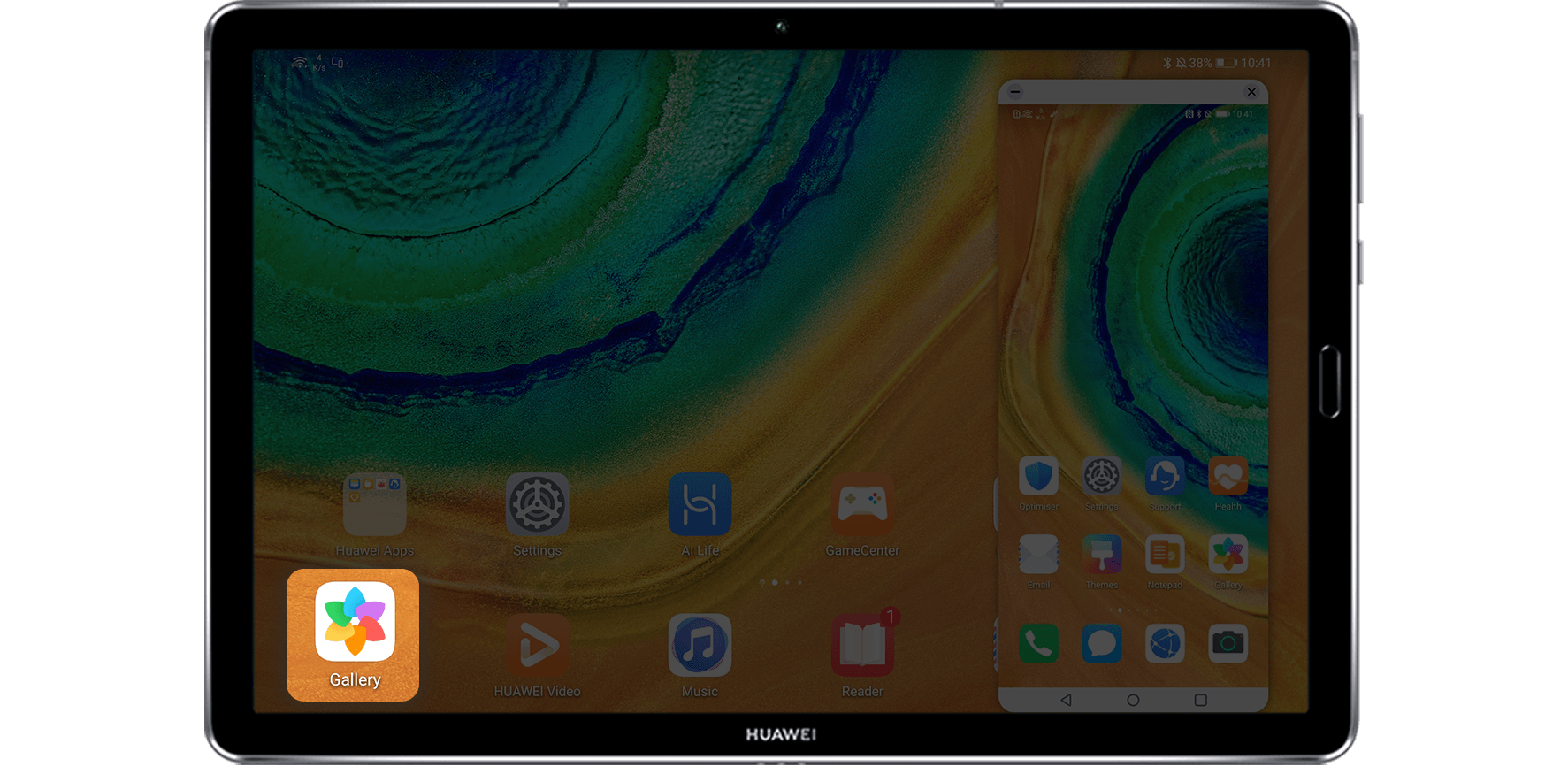
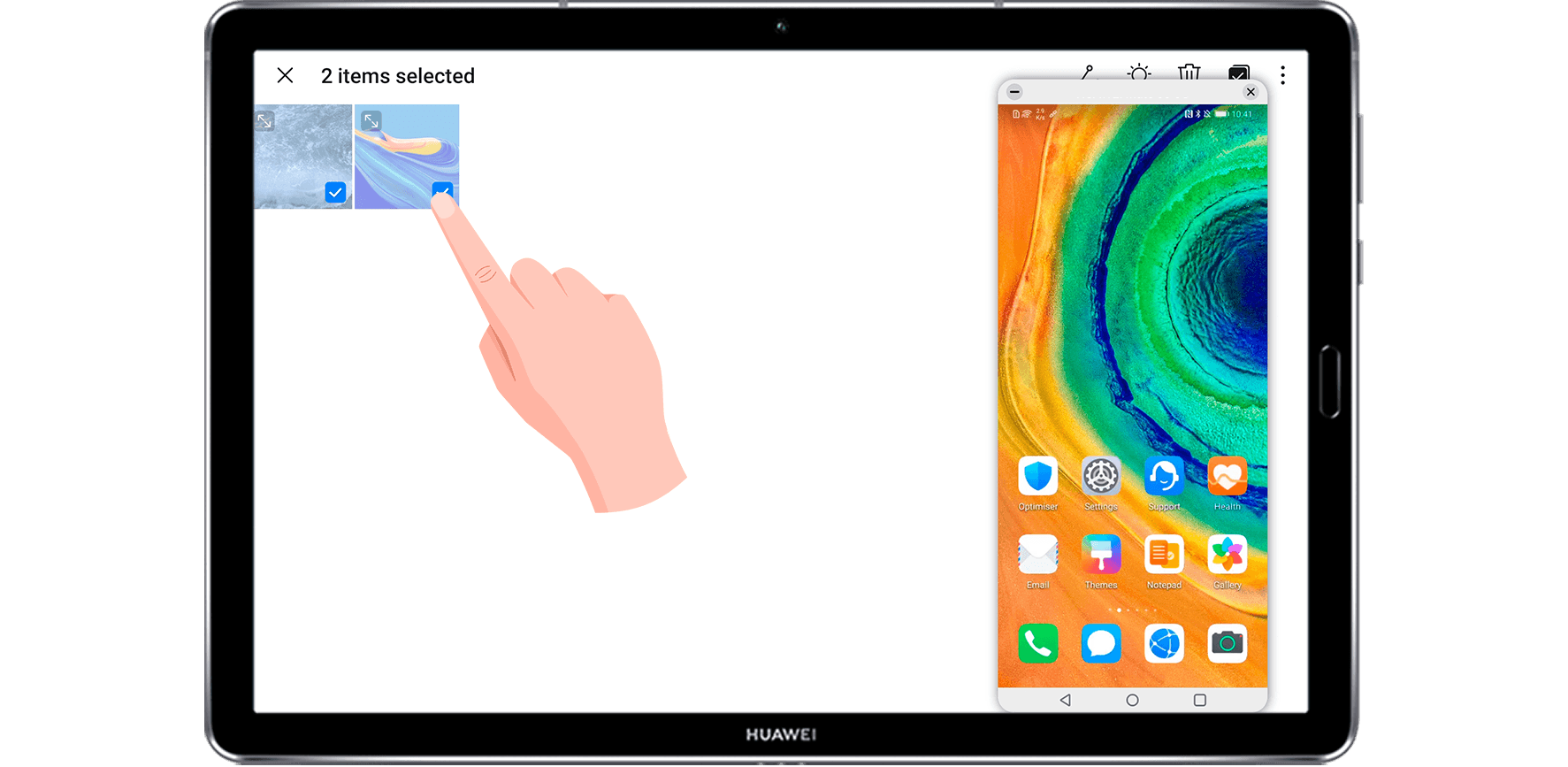

O le fa ati ju silẹ:
Awọn aworan ati awọn fidio lati Ile aworan or Files lori tabulẹti rẹ si awọn ohun elo ti o baamu lori foonu rẹ.
Files lati awọn Files app lori tabulẹti rẹ si ohun elo kanna lori foonu rẹ.
Awọn aworan ati awọn fidio lati Ile aworan or Files lori foonu rẹ si ohun elo ti o baamu lori tabulẹti rẹ.
Files lati awọn Files app lori foonu rẹ si ohun elo kanna tabi iboju ile lori tabulẹti rẹ.
Aworan, ọrọ, tabi file lati foonu rẹ si iwe ṣiṣi lori tabulẹti rẹ, gẹgẹbi iwe Microsoft Office, akọsilẹ, tabi imeeli.
Bii o ṣe le mu Iṣiṣẹpọ-iboju ṣiṣẹ
Lati mu ṣiṣẹ Olona-iboju Ifowosowopo, o nilo lati so foonu rẹ ati tabulẹti ni lilo eyikeyi awọn ọna wọnyi:
Sopọ mọ Bluetooth
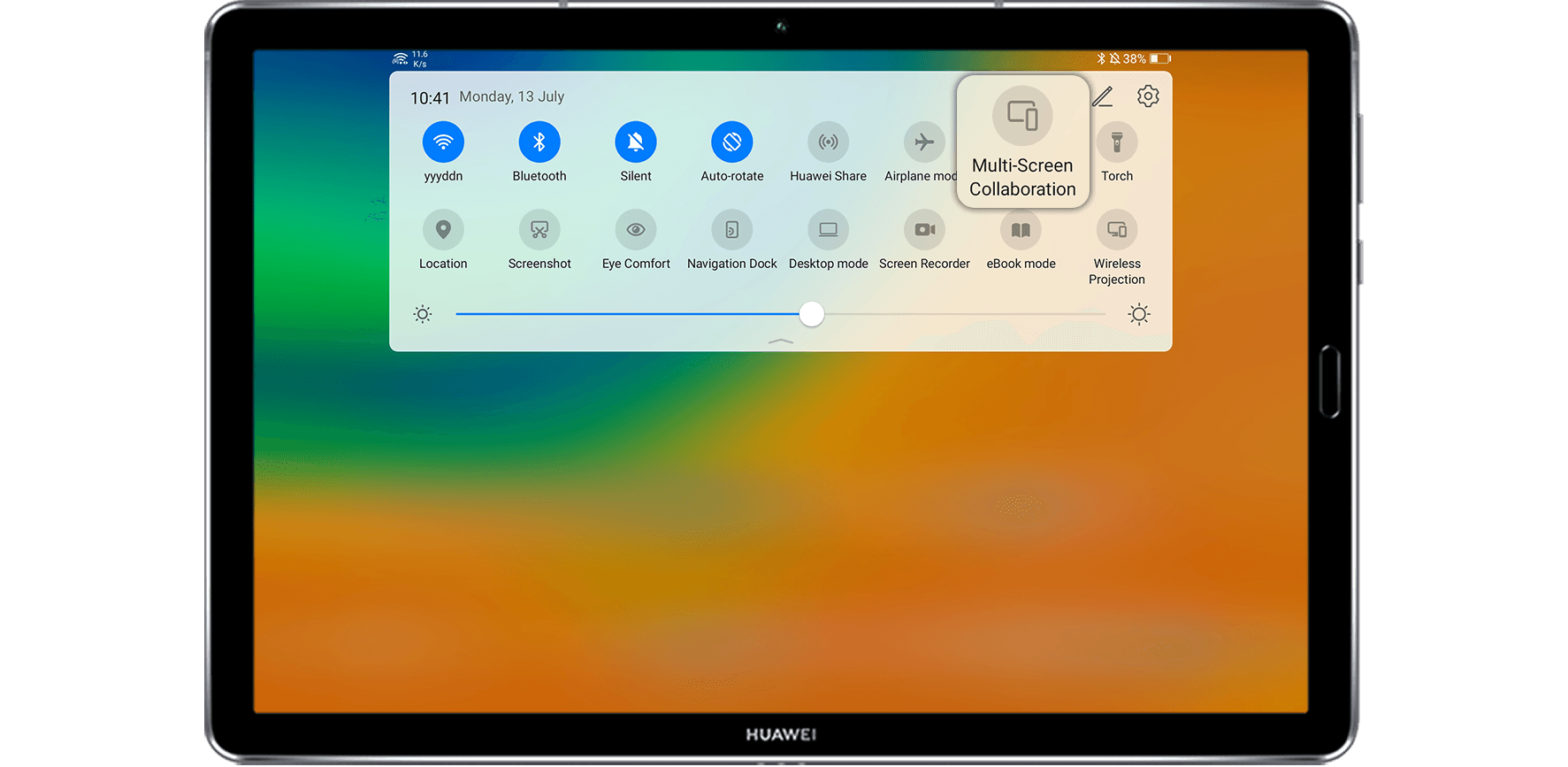
1.On foonu rẹ, ra awọn ipo bar si isalẹ lati wọle si awọn iwifunni nronu, ki o si jeki Wi-Fi ati Bluetooth.
2.On rẹ tabulẹti, ra awọn ipo bar si isalẹ ki o jeki Olona-iboju Ifowosowopo.
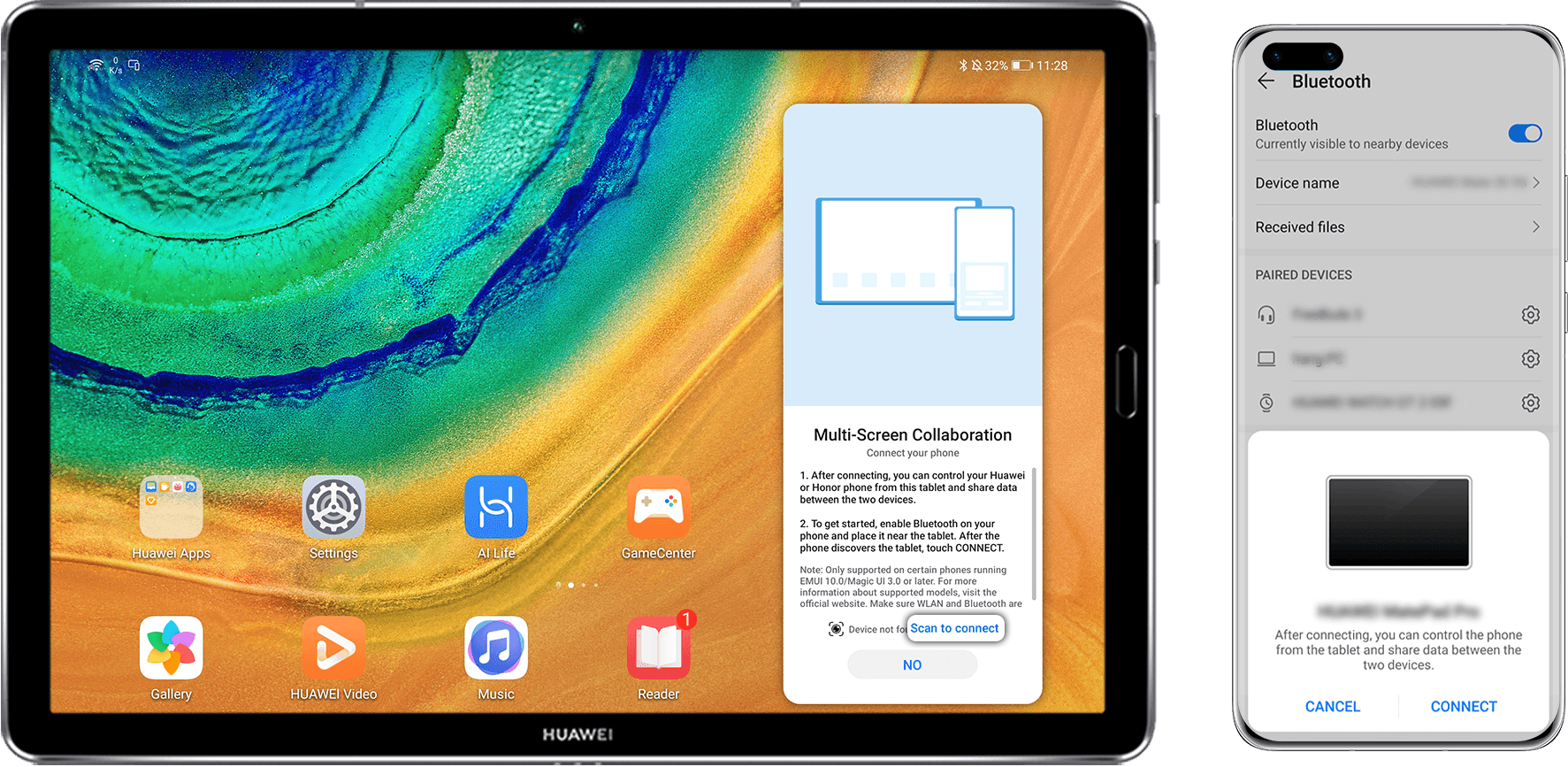
3.Mu foonu rẹ sunmọ tabulẹti rẹ ki o tẹle awọn ilana loju iboju lati sopọ.
Sopọ nipa yiwo koodu QR kan
1.On rẹ tabulẹti, ra awọn ipo bar si isalẹ lati wọle si awọn iwifunni nronu, ki o si jeki Olona-iboju Ifowosowopo, lẹhinna fi ọwọ kan Ṣayẹwo lati sopọ ni isale lati ṣafihan koodu QR kan.
2.Lori foonu rẹ, ṣii Kamẹra ki o si yan FOTO mode. Fọwọkan aami Lens AI ni igun apa osi oke, ki o yipada si scanner koodu. Ṣe ọlọjẹ koodu QR lori tabulẹti ki o tẹle awọn ilana loju iboju lati sopọ. Rii daju pe foonu rẹ ti sopọ mọ Intanẹẹti ṣaaju ki o to ṣayẹwo koodu QR naa.
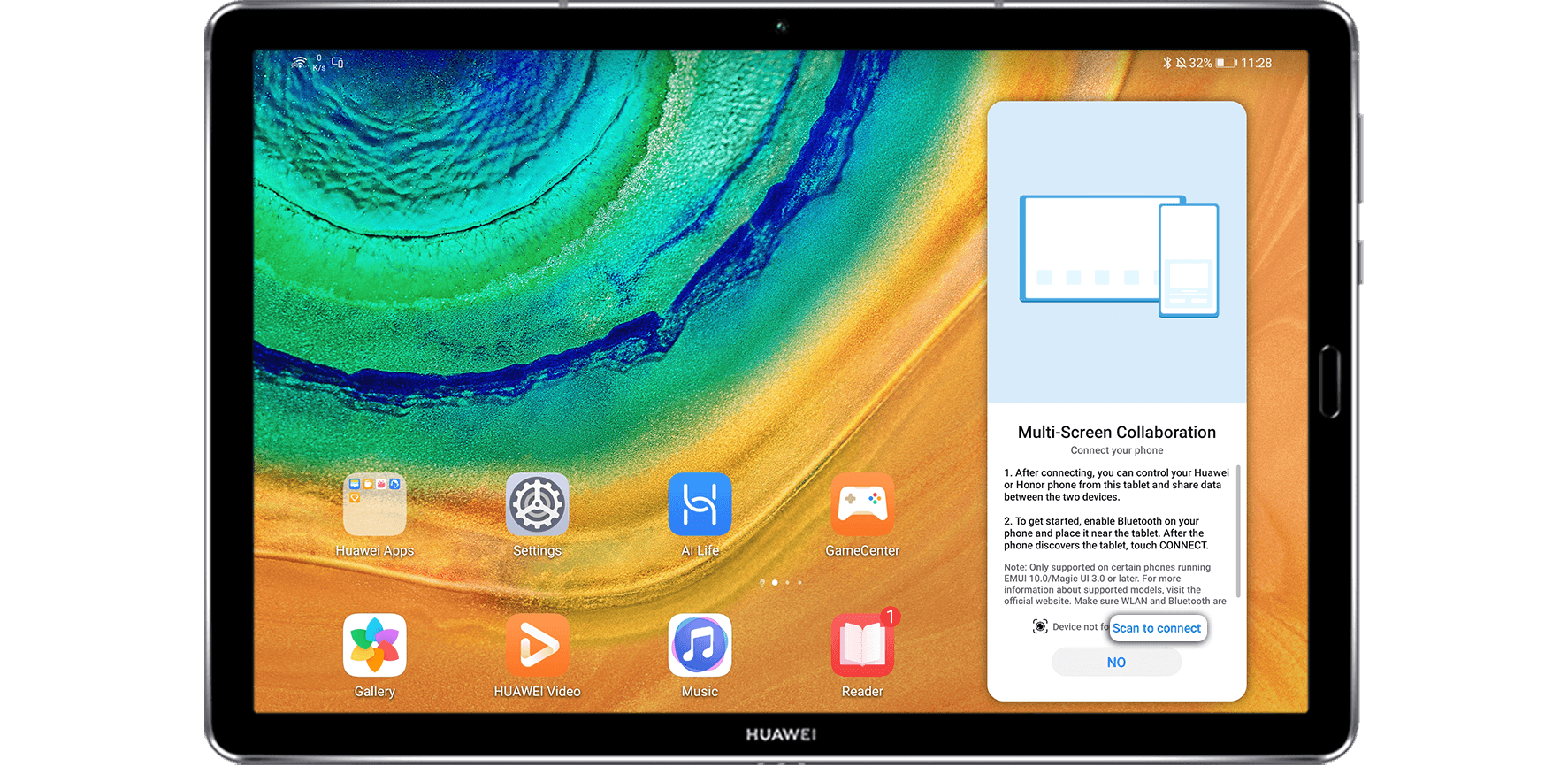
Pin iboju rẹ si ilọpo meji ṣiṣe

Igbelaruge Imudara Iṣẹ Rẹ pẹlu Olona-Window ati Multiplier APP:
Ti o ba lo lati ṣiṣẹ latọna jijin, iwọ yoo mọ pe aaye iṣẹ pipe nilo lati jẹ gbigbe mejeeji ati lilo daradara. Awọn tabulẹti Huawei ṣe ifijiṣẹ ni iwaju mejeeji pẹlu awọn ẹya iboju pipin meji ti o lagbara.
Olona-Window Ṣe Olona-ṣiṣe lori tabulẹti jẹ Otitọ
Olona-Window ni o ni meji bọtini awọn iṣẹ: pin-iboju view ati ferese lilefoofo. Iwọnyi fun ọ ni agbara lati wọle si awọn ohun elo lọpọlọpọ ni ẹẹkan.
* Olona-Window ti ṣiṣẹ nipasẹ aiyipada. Lati mu u, lọ si Eto> Awọn ẹya ara ẹrọ Wiwọle> Window pupọ, lẹhinna mu ṣiṣẹ Olona-Window ibi iduro.
* Lati lo Olona-Window Ẹya ara ẹrọ, jọwọ ṣe imudojuiwọn eto tabulẹti rẹ si EMUI 10.1 ati awọn ẹya nigbamii.
Ti nwọle Pipin-iboju View
Pẹlu pipin-iboju view, o le lo meji apps ni nigbakannaa. Eyi tumọ si pe o ko nilo lati ma yipada nigbati o ba fẹ iwiregbe ati raja ni akoko kanna.
1.Lati tẹ pipin-iboju view, ṣii ohun elo kan ti o ṣe atilẹyin ẹya naa, ra si inu lati osi tabi eti ọtun ti iboju naa, ki o dimu lati mu soke Olona-Window ibi iduro.
2.Fa ohun app aami jade ti awọn Olona-window ibi iduro.
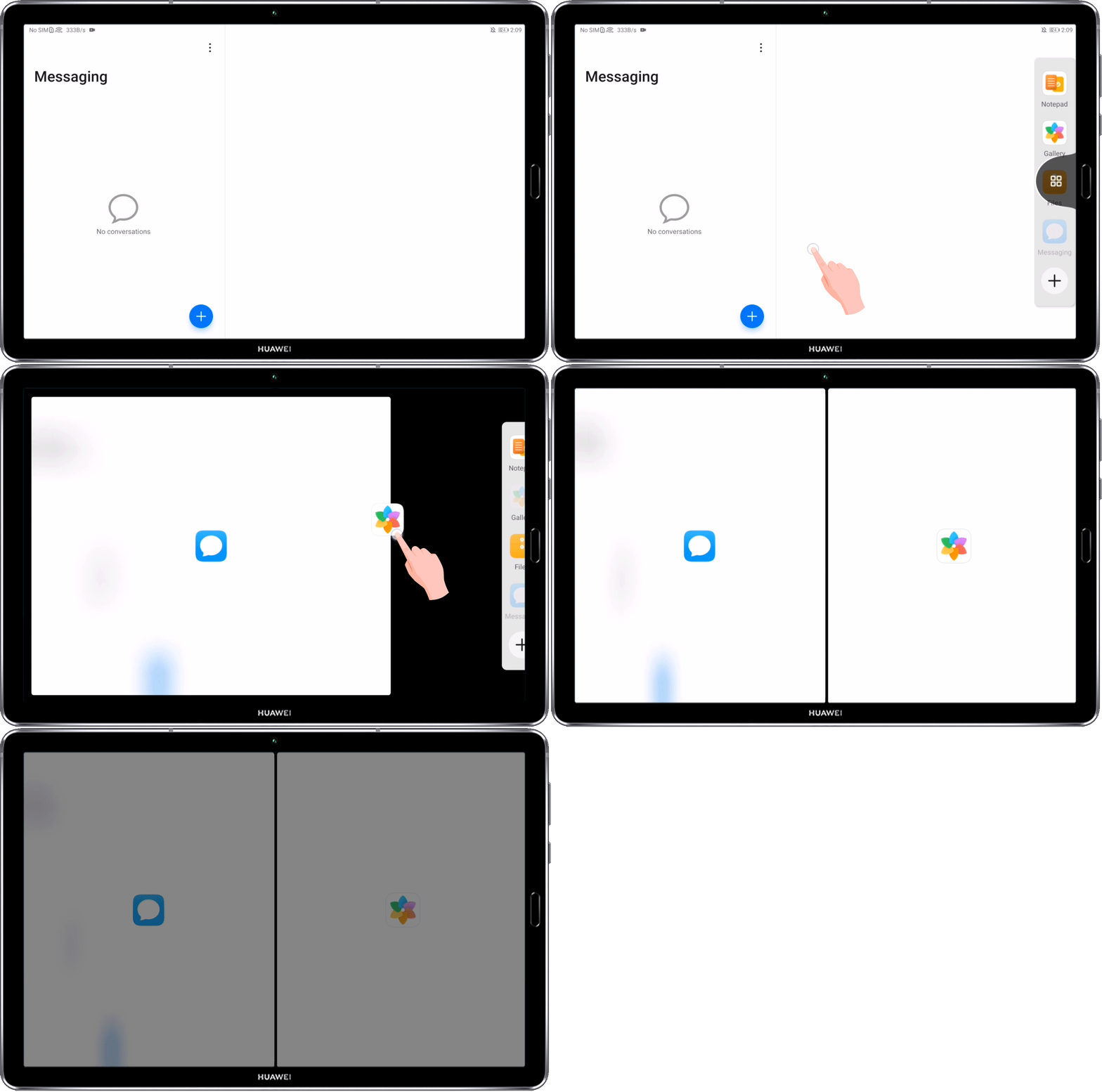
3.Lati yipada awọn ipo ti awọn meji pipin-iboju windows, fọwọkan ki o si mu awọn oke ti ọkan window titi ti o isunki. Lẹhinna, fa si apa keji ti iboju naa.
4.To jade pipin-iboju view, fa  or
or  ni aarin ila iboju pipin nâa tabi inaro titi boya window farasin.
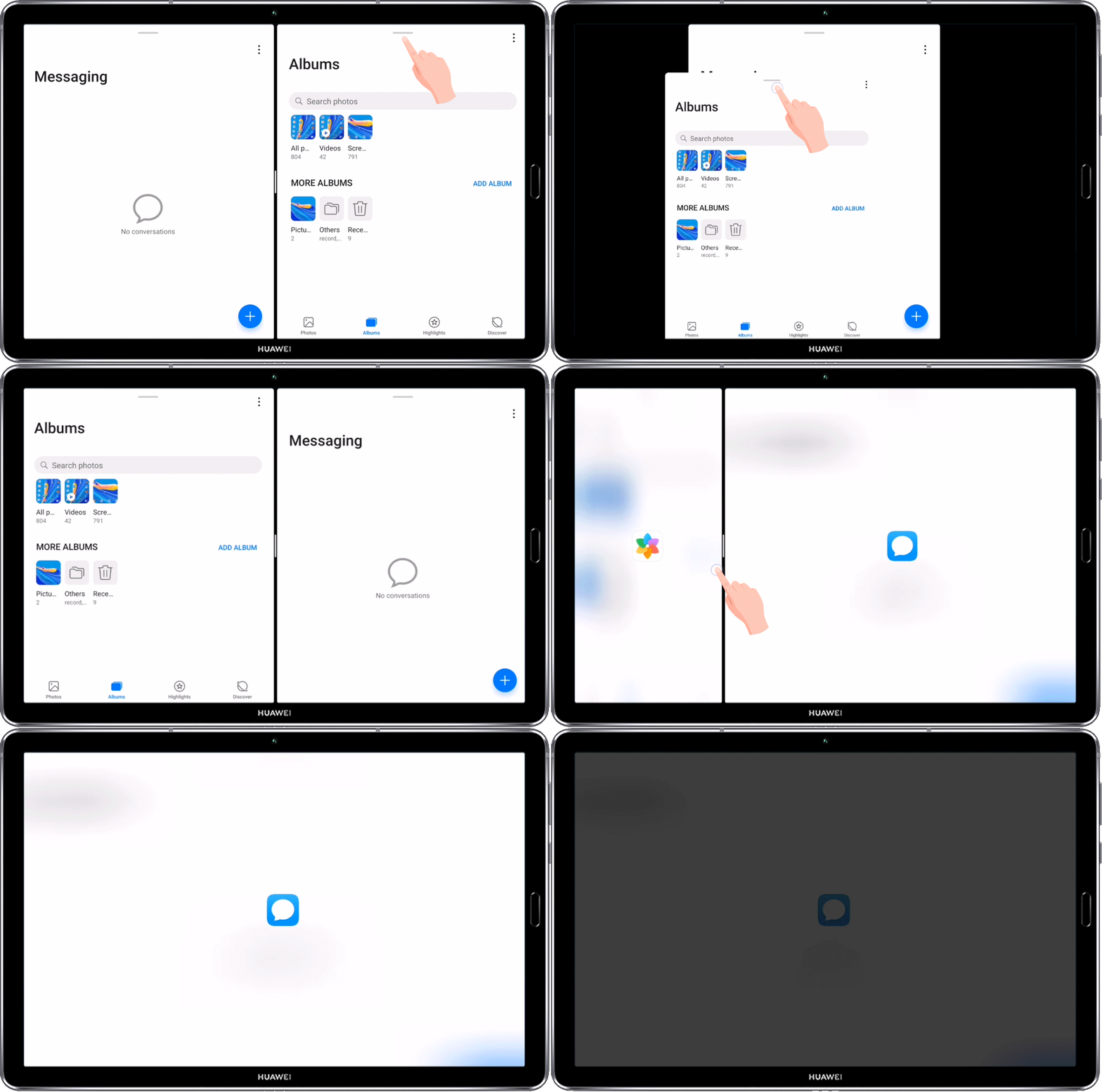
Ifihan Ferese Lilefoofo
Ṣii window lilefoofo lakoko ere, ati pe o le iwiregbe pẹlu ọrẹ kan laisi padanu iṣẹju kan ti iṣe naa.
1.Swipe inward lati osi tabi ọtun eti iboju ki o si mu soke awọn Olona-Window ibi iduro.
2.Ninu awọn Olona-Window ibi iduro, fọwọ kan app ti o fẹ ṣii ni ferese lilefoofo kan.
3.Fa oke ti awọn lilefoofo window si awọn apa ti awọn iboju ibi ti o fẹ lati han o. Fọwọkan  lori ferese lilefoofo lati ṣafihan akoonu window ni ipo iboju kikun. Fọwọkan
  lori ferese lati pa a.

Yipada Laarin Pipin-iboju View ati Ferese Lilefoofo
Fọwọkan mọlẹ ni oke ferese iboju pipin, ki o fa soke tabi isalẹ (ni ipo Ilẹ-ilẹ), tabi sosi tabi sọtun (ni ipo Aworan), lẹhinna tu ika rẹ silẹ nigbati window iboju pipin yipada si aami app kan.
Fọwọkan mọlẹ ni oke window iboju pipin ki o fa soke tabi isalẹ (ni ipo Ilẹ-ilẹ) tabi sosi tabi sọtun (ni ipo Aworan), lẹhinna tu ika rẹ silẹ lati yipada lati window lilefoofo si iboju pipin. view.
Ṣafikun, Gbe, tabi Yọ Ohun elo kan kuro ninu Dock-Fèrèse pupọ
Lati fi ohun elo kan kun, ra sinu lati osi tabi ọtun eti iboju ki o dimu lati mu soke Olona-Window ibi iduro. Fọwọkan  , yan ohun elo ti o fẹ fikun, lẹhinna fi ọwọ kan ṢEṢE.
Lati gbe ohun elo kan, mu soke Olona-Window ibi iduro, fọwọkan ati fa ohun elo ti o fẹ si ipo eyikeyi ninu ibi iduro. Lati yọ ohun elo kan kuro, fi ọwọ kan  ni igun apa ọtun oke ti app ti o fẹ yọkuro.

Ṣe diẹ sii pẹlu tabulẹti rẹ
Ṣiṣẹ diẹ sii ni oye pẹlu Ipo PC ati Fọwọ ba lati Ji Ẹya:
Nigbati o ba wa lori irin-ajo iṣowo, awọn tabulẹti HUAWEI le jẹ awọn alabaṣiṣẹpọ pipe nitori wọn ko rọrun lati gbe ṣugbọn tun ni ipese pẹlu ọpọlọpọ awọn iṣẹ ikọja. Fun example, o le se alekun rẹ ṣiṣe nipa lesekese nyi rẹ tabulẹti sinu a laptop pẹlu PC mode, tabi nipa projecting foonu rẹ iboju pẹlẹpẹlẹ rẹ tabulẹti ati ki o ṣiṣẹ seamlessly kọja awọn meji ẹrọ pẹlu Olona-iboju Ifowosowopo. Ti o ba nilo lati ṣe akọsilẹ, o le fọwọ ba iboju tabulẹti ni lilo peni stylus lati ji, tabi paapaa lo ohun rẹ lati tẹ ọrọ sii, nitorinaa iwọ kii yoo ni aniyan nipa sisọnu awọn itanna awokose yẹn.
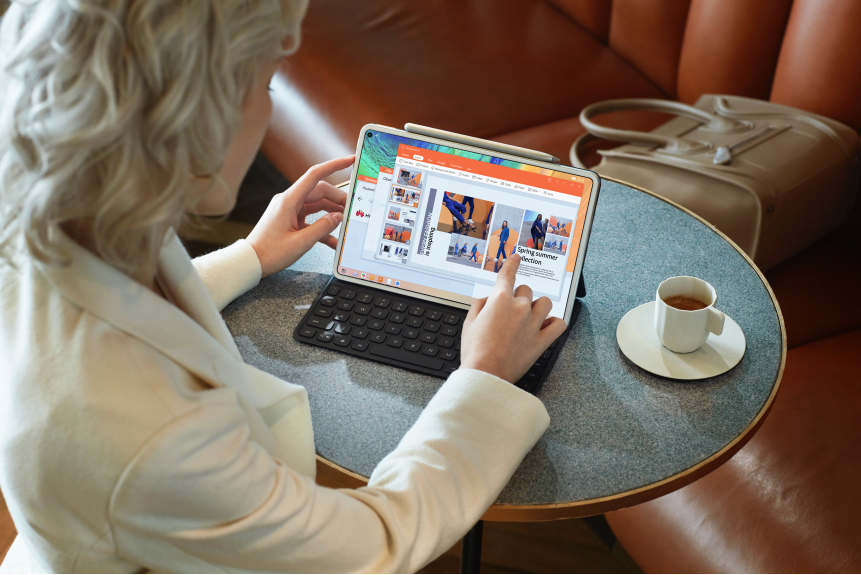
Ṣiṣẹ daradara pẹlu PC Ipo
Pẹlu ipo PC, o le yi tabulẹti rẹ pada si kọnputa agbeka kan ati gbadun awọn ẹya wọnyi:
Ṣe afihan ọpọlọpọ awọn window: Gbe ere multitasking rẹ soke nipasẹ pipin webawọn oju-iwe ati awọn iwe aṣẹ kọja awọn ferese pupọ. O le tunto awọn ferese nipasẹ fifa wọn, ki o ṣii tabi tọju wọn pẹlu ifọwọkan kan.
Ṣakoso awọn files: Ṣẹda, yọ kuro, tabi tunrukọ awọn folda, gbogbo rẹ lati ori tabili tabulẹti.
Wa nkan ni irọrun: Wa fun files, awọn fidio, awọn aworan ninu akojọ aṣayan ibẹrẹ, gẹgẹ bi o ṣe le ṣe lori kọǹpútà alágbèéká kan.
Ṣẹda app abuja: Lati akojọ aṣayan ibẹrẹ, fọwọkan ati mu ohun elo kan mu, lẹhinna fa si tabili tabili lati ṣẹda ọna abuja kan. O tun le fi ọwọ kan ati mu aami app kan mu ati fi ọwọ kan Fi si Ojú-iṣẹ lati ṣẹda ọna abuja app kan lori tabili tabili.
Bii o ṣe le mu ipo PC ṣiṣẹ
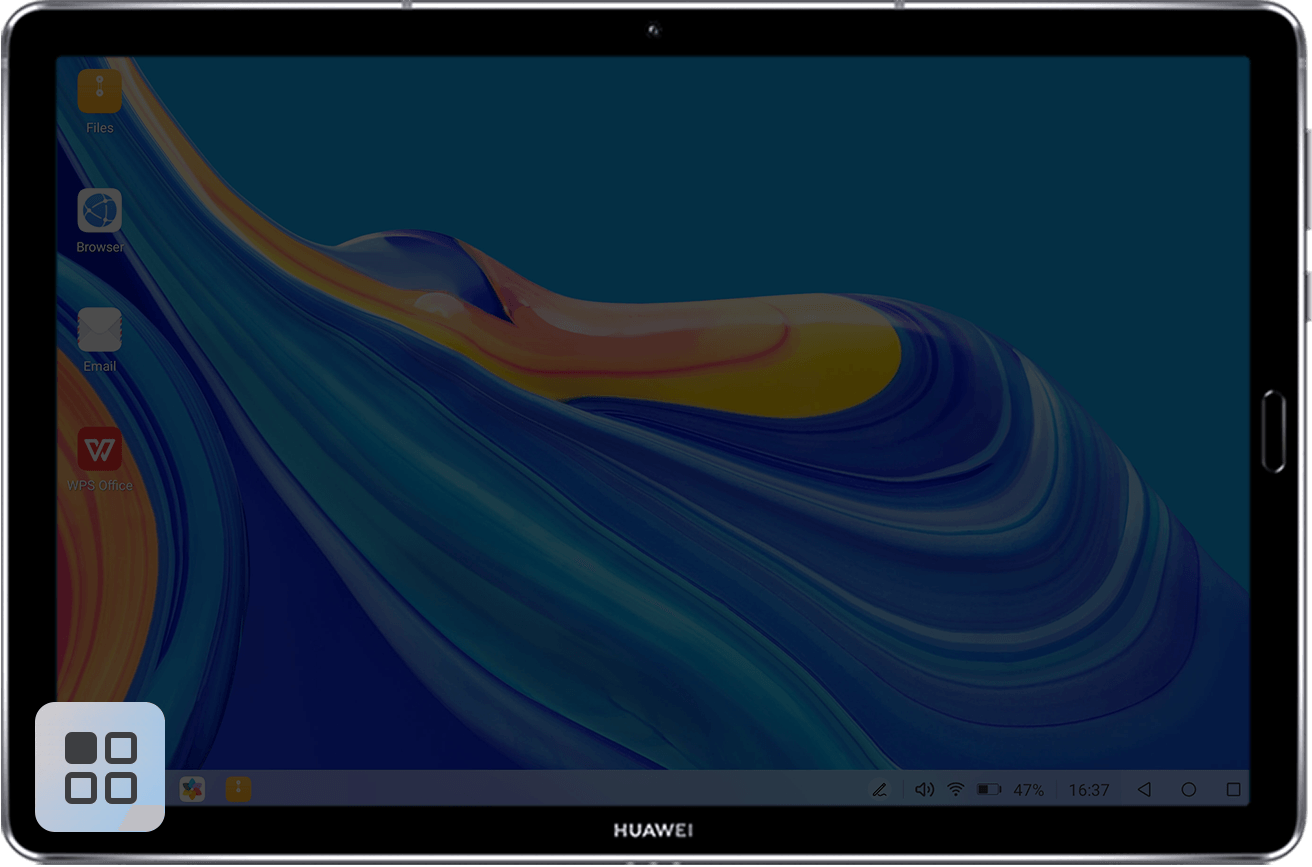
Ra isalẹ loju iboju lati ṣafihan nronu iwifunni, lẹhinna fi ọwọ kan Ipo tabili.
Ti o ba ti so tabulẹti pọ mọ keyboard rẹ, ẹya ẹrọ ti o wa fun rira lọtọ, iwọ yoo ṣetan lati mu ipo PC ṣiṣẹ ni kete ti o ba pulọọgi tabulẹti sinu keyboard. Ni kete ti o ti jẹrisi eyi, tabulẹti rẹ yoo ṣafihan tabili kọnputa laptop.
Bii o ṣe le jade ni ipo PC
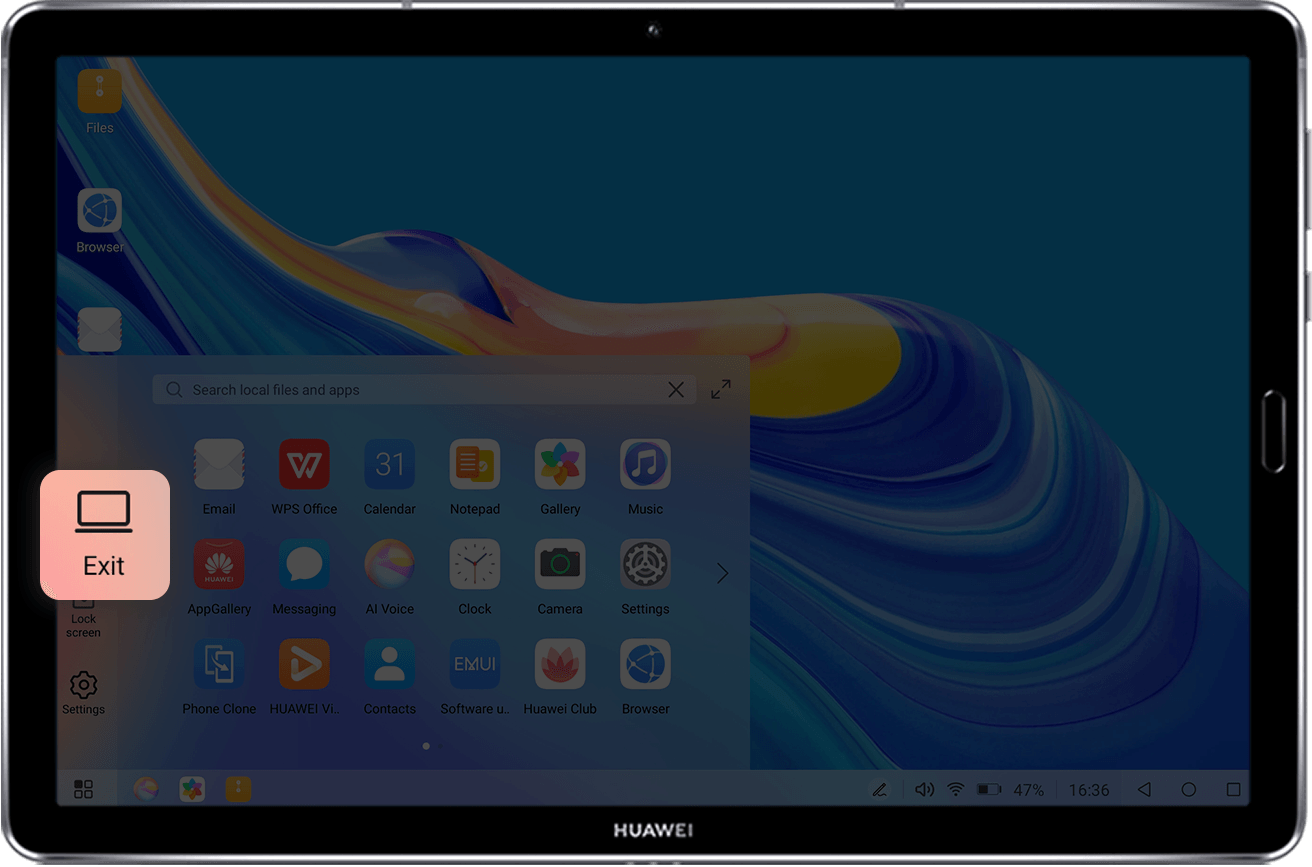
Fọwọkan bọtini ibẹrẹ, lẹhinna fi ọwọ kan Jade.
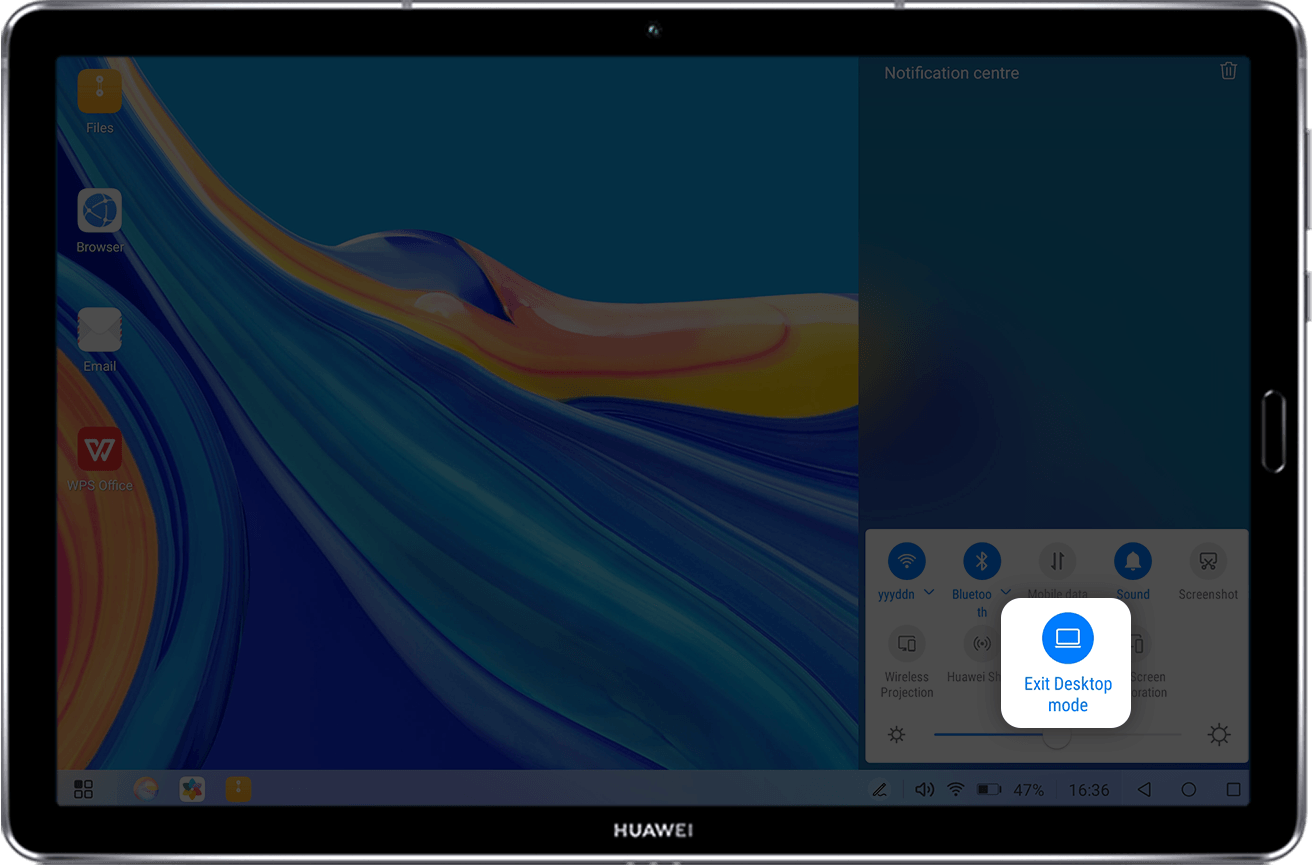
Ni omiiran, fọwọkan nibikibi ni apa ọtun-isalẹ iboju lati ṣafihan ile-iṣẹ iwifunni, lẹhinna fi ọwọ kan Jade ipo Ojú-iṣẹ.

Fọwọ ba lati Ji Tabulẹti naa
Awọn tabulẹti wa pẹlu kan stylus pen ati ki o ni a Paadi akọsilẹ app. Nigbati iboju ba wa ni pipa, o le ji nipa titẹ ni kia kia pen stylus nirọrun si rẹ. Eyi yoo mu ọ taara si Paadi akọsilẹ ki o le bẹrẹ ṣiṣe awọn akọsilẹ lẹsẹkẹsẹ.
* Nilo kan HUAWEI M-ikọwe.
Bii o ṣe le lo ẹya ara ẹrọ yii:
1.Nigba lilo awọn stylus pen fun igba akọkọ, so awọn ogbontarigi agbegbe si arin ti awọn oke-ẹgbẹ ti awọn tabulẹti (ibi ti awọn agbara bọtini ni) ki o si tẹle awọn ilana loju iboju lati so awọn stylus pen pẹlu awọn tabulẹti lilo Bluetooth.
2.Once awọn ẹrọ meji ti a ti so pọ, ati nigbati awọn tabulẹti iboju wa ni pipa, tẹ awọn stylus pen lodi si awọn iboju, tabi fa ila kan loju iboju lati ni kiakia ji tabulẹti ki o si tẹ Paadi akọsilẹ.
Pẹlu Ifọwọsowọpọ iboju-pupọ, O le Ṣakoso foonu Rẹ Lilo Tabulẹti naa
Ni akọkọ, mu Ifọwọsowọpọ iboju-pupọ ṣiṣẹ lori tabulẹti rẹ lati so awọn ẹrọ meji pọ ati ṣe akanṣe iboju foonu rẹ si iboju tabulẹti. Lẹhinna, o le lo tabulẹti rẹ lati ṣakoso foonu, pẹlu didahun awọn ipe foonu, ati fifiranṣẹ awọn ifiranṣẹ. Lati wa diẹ sii nipa ẹya yii, wo Ifọwọsowọpọ iboju-ọpọlọpọ: Ṣakoso foonu rẹ Fere lati Tabulẹti Rẹ.
Gba pupọ julọ ninu aaye iboju rẹ
Tabulẹti naa ṣe ẹya Multi-Window ati APP Multiplier, nitorinaa o le pari awọn iṣẹ ṣiṣe lọpọlọpọ lori iboju kan. Fun example, o le kọ ohun E-mail nigba ti yiyewo awọn iwe aṣẹ ni akoko kanna, tabi ka files nigba ti fesi si awọn ifiranṣẹ. Lati wa diẹ sii, wo Igbelaruge Imudara Iṣẹ Rẹ pẹlu Multi-Window ati Multiplier APP.
Ṣiṣẹ lori lilọ jẹ isinmi diẹ sii ju igbagbogbo lọ pẹlu tabulẹti ti o ṣe atilẹyin ipo PC ati tẹ ni kia kia lati ji ẹya. Nitorinaa, ti o ba n wa ẹrọ ti o ni oye ati ti o wapọ lati rin irin-ajo, fun ni lọ.
Awọn itọkasi
- Itọsọna olumulomanual.tools