
Afowoyi Olumulo Kamẹra LETSCOM 4K Iṣe

O ṣeun fun riraasing awọn ọja wa. Iwe afọwọkọ yii n ṣalaye awọn itọnisọna ailewu, atilẹyin ọja ati awọn ilana iṣiṣẹ. Jọwọ tunview Afowoyi yii daradara ṣaaju ṣiṣe ẹrọ rẹ.
Package Awọn akoonu


AKIYESI:
- Kaadi Micro SD KO jẹ ninu package. Kaadi Micro SD (Kilasi 10 tabi ga julọ si 32GB) ni atilẹyin.
- Awọn batiri meji wa ninu package, ọkan ninu awọn batiri naa ti fi sii sinu kamẹra.
Ni wiwo kan

Ohun elo aworan atọka ti adapo

Awọn ẹya ara ẹrọ
- 170° fife-igun lẹnsi
- Iboju ifihan 2.0 ″
- -Itumọ ti ni WIFI & HDOUT
- 100 feet waterproof casing
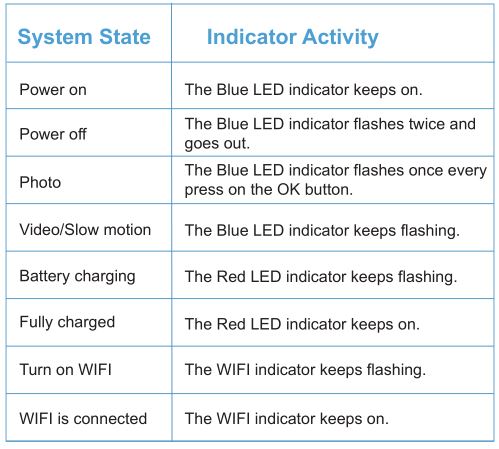
LED Atọka Itọsọna
Fi sori ẹrọ & Mu Jade ni Batiri naa
Fi batiri sii:
1) Aruwo isalẹ ideri kompaktimenti batiri ki o ṣi i.
2) Fi batiri sii sinu kamẹra daradara (Jọwọ ṣe akiyesi iho iyokuro).
Mu batiri jade:
Fa aami lori batiri lati mu jade.
Fi sii & Mu Kaadi Micro SD jade
AKIYESI:
- Jọwọ yan kaadi Micro SD lori kilasi 10. Awọn kaadi Micro SD titi di agbara 32GB ti o pọju ni atilẹyin. (A ṣe iṣeduro agbara loke 8G)
- Jọwọ rii daju pe kamẹra ti wa ni pipa ṣaaju fifi sori ẹrọ tabi mu kaadi Micro SD tabi batiri jade.
Fi kaadi Micro SD sii:
- Fi kaadi Micro SD sii sinu iho kaadi pẹlu ẹgbẹ aami rẹ si oke. Ohùn “tẹ” tọka si pe a ti fi kaadi sii ni aṣeyọri.
- Ṣe kika kaadi Micro SD nipa lilo “akojọ aṣayan Eto” kamẹra “Ọna kika” ṣaaju lilo rẹ fun igba akọkọ, ni pataki nigbati o ti lo kaadi ninu awọn ẹrọ miiran.
Mu kaadi Micro SD jade:
Titari ninu kaadi rọra lẹhinna o yoo jade ni ita. Ti gba kaadi naa lati inu iho ati ṣetan lati yọkuro nigbati o ba tẹ tẹ.
Gba agbara si Batiri naa
- Pulọọgi opin kekere ti okun USB sinu Micro USB lori kamẹra.
- Pulọọgi opin miiran sinu ṣaja ogiri USB tabi kọnputa (DC 5V) ti o ni agbara lori.
AKIYESI: Nigbati a ba gba agbara kamẹra naa, itọka LED Red nmọlẹ ni itanna. Nigbati o ba ti gba agbara ni kikun, itọka LED LED n tẹsiwaju.
Lo Q3H Rẹ
AKIYESI: Jọwọ yọ awọn fiimu aabo ṣiṣu kuro lati lẹnsi kamẹra ati iboju ṣaaju lilo.
Tan-an & pipa
Tan-an / pipa: Tẹ bọtini MODE fun iṣẹju-aaya 2-3.
Tan-an & pa WIFI naa
Ṣaaju lilo iṣẹ WIFI, jọwọ fi ohun elo “XDV” sori foonu alagbeka rẹ. A le gba ohun elo lati Google Play fun foonu Android, ati lati Ile itaja Apple fun foonu IOS.
O tun le ṣe ọlọjẹ koodu iwọn app “XDV” ni isalẹ taara ki o tẹle awọn itọpa lati pari fifi sori ẹrọ.


Tan WIFI naa:
- Gigun tẹ bọtini UP fun awọn aaya 2 lẹhin ti kamera wa ni titan, ati pe ifiranṣẹ WIFI yoo han loju iboju, lẹhinna ifihan WIFI yoo tan.
- Lọ si awọn eto WIFI ti foonu rẹ / tabulẹti. Yan orukọ WIFI “Q3H” lati inu akojọ WIFI ki o tẹ ọrọ igbaniwọle “1234567890” lati sopọ.
- Ṣii ohun elo “XDV” lori foonu rẹ/tabulẹti. Tẹ “Q3H” lati atokọ WIFI, ati pe kamẹra ti sopọ si ohun elo “XDV” lori foonu rẹ/tabulẹti. Lẹhinna o le view iboju ibon yiyan kamẹra lori foonu rẹ/tabulẹti ati titu awọn fidio/awọn fọto ati ṣiṣiṣẹsẹhin/igbasilẹ/paarẹ/pin files lilo foonu rẹ/tabulẹti.
Pa WIFI kuro:
Tẹ bọtini UP lati jade kuro ni WIFI.
AKIYESI:
- Fifi sori ẹrọ ohun elo nilo Android 4.1 / IOS 7 loke.
- Jọwọ rii daju pe kamẹra ti wa ni pipa ṣaaju fifi sori ẹrọ tabi mu kaadi Micro SD tabi batiri jade.
Fidio, fọto, i lọra ati awọn akojọ aṣayan ipo ṣiṣiṣẹsẹhin
A. Ipo fidio
- Tẹ bọtini O DARA lati bẹrẹ gbigbasilẹ.
- Tẹ bọtini O DARA lati da gbigbasilẹ duro.
B. Ipo fọto
- Tẹ bọtini MODE lati yipada si ipo fọto (Aami ti o baamu yoo han ni igun apa osi oke ti iboju nigbati o n wọle si ipo kamẹra).
- Tẹ bọtini O DARA lati ya fọto.
C. O lọra ipo išipopada
- Tẹ bọtini MODE lati yipada si ipo fifalẹ (Aami ti o baamu yoo han ni igun apa osi oke ti iboju nigbati o ba nwọle si ipo irẹwẹsi lọra).
- Tẹ bọtini O DARA lati bẹrẹ gbigbasilẹ.
- Tẹ bọtini O DARA lati da gbigbasilẹ duro.
D. Ipo ṣiṣiṣẹsẹhin Fọto/fidio ṣiṣiṣẹsẹhin files:
- Tẹ MODE lati yipada si faili file iwe ṣiṣiṣẹsẹhin.
- Tẹ awọn bọtini UP/isalẹ lati view ti tẹlẹ shot files. Pa fọto/fidio rẹ files: Tẹ bọtini MODE lati yipada si oju -iwe ṣiṣiṣẹsẹhin, lẹhinna yan awọn file o fẹ paarẹ ki o tẹ bọtini O DARA fun awọn aaya 3-5.
Yọ & Pin fọto/fidio files
So kamẹra pọ pẹlu PC nipasẹ okun USB. Lẹhinna awọn aṣayan mẹta: Ipo USB, kamẹra PC, ati ipo gbigba agbara, yoo han loju iboju kamẹra. Yan “Ipo USB” ki o tẹ “Kọmputa Mi” “UDISK” lori kọnputa rẹ. Lẹhinna o le daakọ fọto/fidio files si kọmputa rẹ.
Software igbesoke
- Rii daju pe apapọ awọn foonu n ṣiṣẹ.
- Ṣii app eyiti o ti sopọ pẹlu kamẹra, ti ẹya tuntun ba wa, yoo tọ lati ṣe igbesoke laifọwọyi.
Lilo Q3H rẹ pẹlu HDTV kan
Lo okun micro HD kan (ko si ninu apo-iwe) lati sopọ kamẹra rẹ si HDTV tabi atẹle nla kan.
Ṣe akanṣe Q3H Rẹ
Kamẹra igbese ere idaraya wa pẹlu awọn eto olupese tito tẹlẹ. O le yi awọn eto pada lati pade awọn ibeere rẹ.
Nigbati kamẹra yii ba ni agbara, o le tẹ bọtini MODE lati yipada / ipo jade. Tẹ bọtini O DARA lati tẹ akojọ eto. Tẹ bọtini UP / DOWN lati yan paramita ti o fẹ yipada, ki o tẹ bọtini O DARA lati jẹrisi iyipada (nigbagbogbo ranti lati tẹ bọtini O dara lati fi iyipada pamọ).


Awọn pato


AKIYESI: Awọn alaye lẹkunrẹrẹ le jẹ koko ọrọ si iyipada nitori igbesoke tabi imudojuiwọn, jọwọ ṣe akiyesi ọja gangan bi fọọmu boṣewa.
FAQs
Aye batiri ti kuru ju ti a reti lọ.
Igbesi aye batiri yoo yato pẹlu iwọn otutu ṣiṣiṣẹ, ipinnu ti fọto / fidio ati akoko gbigbasilẹ (akoko gbigbasilẹ to gun, yiyara agbara agbara lọ.), A ṣe iṣeduro ki o ṣeto kamẹra rẹ ni oye gẹgẹbi awọn aini rẹ lati yago fun batiri ti n pari ni kiakia .
Kamẹra mi ti ku.
Jọwọ gbiyanju lati tun batiri sii. Ti ko ba tun ṣiṣẹ, jọwọ kan si atilẹyin alabara wa fun alaye siwaju sii.
Kamẹra kii yoo ni idaduro awọn eto.
Rii daju pe o ti fipamọ awọn ayipada si eyikeyi eto paramita ti o ṣe nipa titẹ bọtini “O DARA” lẹhin yiyipada eto naa. Ti o ko ba fi eto tuntun rẹ pamọ lẹhin iyipada rẹ, kamẹra yoo tẹsiwaju lati lo eto aiyipada atilẹba fun paramita yẹn.
Kamẹra da duro lati ya awọn aworan tabi kii yoo ya awọn aworan.
- Rii daju pe kamẹra ko si ni batiri kekere. Kamẹra yoo da gbigba awọn aworan / awọn fidio duro nigbati o wa ni batiri kekere (ifitonileti batiri kekere yoo han).
- Rii daju pe kaadi Micro SD ti kọja kilasi 10 pẹlu iyara giga, ati awọn sakani agbara rẹ lati 8G si 32G.
- Rii daju pe kaadi Micro SD ko kun. Kamẹra yoo da gbigba awọn aworan/awọn fidio ti kaadi Micro SD ti kun. O le yan lati ṣe ọna kika rẹ (rii daju pe o ti ṣe afẹyinti eyikeyi pataki files akọkọ).
- Rii daju wipe awọn file eto ti kaadi SD kaadi jẹ FAT32. Kamẹra yii ko ṣe atilẹyin NTFS tabi exFAT. Ti kaadi SD micro file eto jẹ aṣiṣe, kamẹra yoo tọ si ọna kika ṣaaju ki o le ṣee lo deede.
Bawo ni fidio naa ṣe le pẹ to?
- Ni ipo gbigbasilẹ deede, laibikita iru ipinnu ti o yan lati ṣe igbasilẹ fidio, fidio files wa ni fipamọ ni gbogbo iṣẹju 15, ati tun bẹrẹ akoko ni gbogbo iṣẹju 15.
- Ipo gbigbasilẹ akoko-akoko: fidio files wa ni fipamọ bi pipe file.
- Išipopada o lọra (1080P 60FPS): fidio files wa ni fipamọ ni gbogbo iṣẹju 30.
- Išipopada o lọra (720P 90FPS): fidio files wa ni fipamọ ni gbogbo iṣẹju 60.
Ikilo / Ikilọ
- Eyi jẹ ọja ti o pe deede, jọwọ yago fun isubu ati ijamba nigbati o ba lo kamẹra.
- Jọwọ tọju kamera kuro lọdọ awọn ohun naa pẹlu oofa to lagbara, bii oofa ati ẹrọ ti n ṣakoso agbara.
- Jọwọ maṣe fi kamẹra yii han si awọn ipo iwọn otutu giga.
- Jọwọ yan kaadi Micro SD lori kilasi 10 (awọn sakani agbara lati 8G si 32G) pẹlu iyara giga. Nitori lilo kaadi iyara-kekere le ja si awọn fidio koyewa tabi aisedede.
- Jọwọ tọju kaadi Micro SD kuro lati awọn aaye nibiti oofa naa lagbara ni ọran pe data lori kaadi Micro SD padanu.
- Lakoko ilana gbigba agbara si batiri, ti kamera ba ngbona, mu tabi mu oorun oorun ti o yatọ kan, jọwọ yọ agbara lẹsẹkẹsẹ fun idena ina.
- Jọwọ tọju kamẹra kuro lọdọ awọn ọmọ rẹ nigbati o ngba agbara si batiri, fun idena ijaya ina.
- Jọwọ tọju ọja ni iboji, gbẹ ati awọn ibi ti a ya sọtọ.
Atilẹyin ọja
A gbìyànjú lati kọ awọn ọja wa pẹlu ifojusi ti o ga julọ si awọn alaye ati iṣẹ ọwọ. Sibẹsibẹ, nigbami awọn iṣẹlẹ abawọn wa.
A ni idunnu lati pese atilẹyin ọja ti ko ni wahala ọdun 1 si gbogbo awọn ọja wa bi a ṣe tẹsiwaju lati ṣe awọn ọja iyalẹnu. Jọwọ kan si wa ti o ba ni ibeere eyikeyi nipa awọn ẹrọ wa.
FCC ID2AR5E-Q3H
AKIYESI: Ẹrọ yii ti ni idanwo ati rii lati ni ibamu pẹlu awọn opin fun ẹrọ oni-nọmba Kilasi B, ni ibamu si apakan 15 ti Awọn ofin FCC. Awọn opin wọnyi jẹ apẹrẹ lati pese aabo to tọ si kikọlu ipalara ni fifi sori ibugbe kan. Ẹrọ yii n ṣe ipilẹṣẹ awọn lilo ati pe o le tan agbara ipo igbohunsafẹfẹ redio ati, ti ko ba fi sii ati lo ni ibamu pẹlu awọn ilana, o le fa kikọlu ipalara si awọn ibaraẹnisọrọ redio. Sibẹsibẹ, ko si iṣeduro pe kikọlu ko ni waye ni fifi sori ẹrọ kan pato. Ti ohun elo yii ba fa kikọlu ipalara si redio tabi gbigba tẹlifisiọnu, eyiti o le pinnu nipasẹ titan ohun elo naa ni pipa ati tan, a gba olumulo niyanju lati gbiyanju lati ṣatunṣe kikọlu naa nipasẹ ọkan tabi diẹ ẹ sii ti awọn iwọn wọnyi:
- Reorient tabi tun eriali gbigba pada.
- Mu iyatọ pọ si laarin ẹrọ ati olugba.
- So ohun elo pọ si ọna iṣan lori Circuit ti o yatọ si eyiti olugba ti sopọ.
- Kan si alagbawo oniṣowo tabi redio ti o ni iriri / onimọ-ẹrọ TV fun iranlọwọ
Awọn iyipada tabi awọn iyipada ti ko fọwọsi ni pato nipasẹ ẹgbẹ ti o ni iduro fun ibamu le sọ aṣẹ olumulo di ofo lati ṣiṣẹ ohun elo naa.
Ẹrọ yii ni ibamu pẹlu Apá 15 ti Awọn ofin FCC. Iṣiṣẹ jẹ koko-ọrọ si awọn ipo meji wọnyi:
- ẹrọ yi le ma fa ipalara kikọlu, ati
- Ẹrọ yii gbọdọ gba kikọlu eyikeyi ti o gba, pẹlu kikọlu ti o le fa iṣẹ ti ko fẹ.
Awọn iwe aṣẹ / Awọn orisun
 | 4K Kamẹra Iṣe |
Awọn itọkasi
- Itọsọna olumulomanual.tools