Gbogbo nipa Logi Aw +
Tẹ awọn ọna asopọ ni isalẹ lati wa alaye lori bi o ṣe le fi sii, sopọ, ati lo Awọn aṣayan Logi +.
- Bibẹrẹ
- Alaye ọja & Awọn alaye lẹkunrẹrẹ
Awọn aṣayan Logi + Awọn akọsilẹ itusilẹ
- Ti o ba ni atilẹyin eku or keyboard, ati pe o wa lori a ni atilẹyin OS version, ṣe igbasilẹ ohun elo naa Nibi.
- Ti o ba lo Awọn aṣayan Logitech lọwọlọwọ, jọwọ rii daju pe o wa lori ẹya Awọn aṣayan 8.54 tabi tuntun ṣaaju ki o to bẹrẹ fifi sori ẹrọ Awọn aṣayan +. O le wa ẹya tuntun ti Awọn aṣayan Nibi.
- Ohun elo naa ni atilẹyin lọwọlọwọ ninu awon ede.
O tun le fi sori ẹrọ pupọ ati tunto Awọn aṣayan Logitech + latọna jijin fun oṣiṣẹ rẹ.
| Awọn ẹrọ atilẹyin | Eku Awọn bọtini itẹwe |
| System Awọn ibeere | Windows 10 (ẹya 1607) ati nigbamii macOS 10.15 ati nigbamii |
| Ẹya sọfitiwia Awọn aṣayan Logi ibaramu | O nilo lati wa lori ẹya Awọn aṣayan 8.54 ati nigbamii lati fi awọn aṣayan mejeeji ati Awọn aṣayan + sori ẹrọ. |
| Awọn ede |
|
| Ẹya | Ojo ifisile |
| 1.22 | Oṣu Kẹsan Ọjọ 8, Ọdun 2022 |
| 1.20 | Oṣu Kẹjọ Ọjọ 24, Ọdun 2022 |
| 1.11 | Oṣu Kẹjọ Ọjọ 1, Ọdun 2022 |
| 1.1 | Oṣu Kẹfa Ọjọ 30, Ọdun 2022 |
| 1.0 | Oṣu Karun ọjọ 24, Ọdun 2022 |
| 0.92 | Oṣu Kẹrin Ọjọ 19, Ọdun 2022 |
| 0.91 | Oṣu Kẹta Ọjọ 19, Ọdun 2022 |
| 0.90 | Oṣu Kẹta Ọjọ 21, Ọdun 2022 |
| 0.80 | Oṣu Kẹta Ọjọ 10, Ọdun 2022 |
| 0.70.7969 | Oṣu kejila ọjọ 21, Ọdun 2021 |
| 0.70.7025 | Oṣu kejila ọjọ 17, Ọdun 2021 |
| 0.61 | Oṣu kọkanla ọjọ 11, Ọdun 2021 |
| 0.60 | Oṣu Kẹwa Ọjọ 21, Ọdun 2021 |
| 0.51 | Oṣu Kẹsan Ọjọ 15, Ọdun 2021 |
| 0.50 | Oṣu Kẹsan Ọjọ 1, Ọdun 2021 |
| 0.42 | Oṣu Keje 23, Ọdun 2021 |
| 0.41 | Oṣu Keje 1, Ọdun 2021 |
| 0.40 | Oṣu Karun ọjọ 26, Ọdun 2021 |
Ẹya 1.22
Oṣu Kẹsan Ọjọ 8, Ọdun 2022
Itusilẹ yii pẹlu atilẹyin fun ẹrọ tuntun, ẹya tuntun ati diẹ ninu awọn atunṣe.
Awọn ẹrọ titun
- K580 Olona-Device Alailowaya Keyboard
Awọn ẹya tuntun
- MX Mechanical Backlighting ipa ibaamu ni akoko gidi laarin sọfitiwia Awọn aṣayan +
Ohun ti o wa titi
Ẹya 1.20
Oṣu Kẹjọ Ọjọ 24, Ọdun 2022
Itusilẹ yii pẹlu atilẹyin fun awọn ẹrọ tuntun ati diẹ ninu awọn atunṣe.
Awọn ẹrọ titun
- Ergo M575, Ergo M575 fun Iṣowo, Ergo K860, ati Ergo K860 fun Iṣowo
- Asin Alailowaya M170, M185, M187, M235, M310, M310t, M510, M720
- Alailowaya Keyboard ati Asin konbo MK850
- K540/K545 Keyboard Alailowaya (Windows nikan)
Ohun ti o wa titi
- Fix fun diẹ ninu awọn kọorí ati ipadanu
- UI kii yoo ṣe ifilọlẹ lẹhin Awọn aṣayan + imudojuiwọn aifọwọyi
Ẹya 1.11
Oṣu Kẹjọ Ọjọ 1, Ọdun 2022
Itusilẹ yii pẹlu diẹ ninu awọn atunṣe.
Ohun ti o wa titi
Ẹya 1.1
Oṣu Kẹfa Ọjọ 30, Ọdun 2022
Itusilẹ yii pẹlu atilẹyin fun ẹrọ tuntun, imudojuiwọn famuwia ati diẹ ninu awọn atunṣe.
Awọn ẹrọ titun
- Ibuwọlu K650
Awọn ẹya tuntun
-
Imudojuiwọn famuwia fun Mechanical MX, MX Mechanical Mini, & Awọn bọtini itẹwe K855
Ohun ti o wa titi
Ẹya 1.0
Oṣu Karun ọjọ 24, Ọdun 2022
A n jade lati beta! Eyi ni idasilẹ osise akọkọ wa ati pe a ko le ti gba nibi laisi agbegbe olumulo iyalẹnu wa. O ṣeun si gbogbo eniyan ti o ṣe alabapin ninu beta ati ṣe iranlọwọ fun wa lati ni ilọsiwaju ohun elo naa! A n kan bẹrẹ ati pe a yoo tẹsiwaju lati gbe igi soke pẹlu Awọn aṣayan +.
A tun n ṣiṣẹ lori mimu awọn ẹrọ diẹ sii si Awọn aṣayan +. Ti o ba ni ẹrọ ti ko ni atilẹyin sibẹsibẹ, a ma binu nipa idaduro naa. Lakoko ti a n ṣiṣẹ lori rẹ, a yoo tẹsiwaju lati ṣe atilẹyin fun ọ pẹlu Awọn aṣayan. O ṣeun fun sũru rẹ, diẹ sii n bọ laipẹ.
Awọn ẹrọ titun
- MX Titunto 3S Asin
- MX Mechanical ati MX Mechanical Mini awọn bọtini itẹwe
- Bọtini K855
- Awọn bọtini POP ati Asin POP
Awọn ẹya tuntun
-
Ṣayẹwo fun awọn imudojuiwọn famuwia lati oju-iwe eto ẹrọ.
Ohun ti o wa titi
- Ti o wa titi diẹ ninu awọn ipadanu ati kọorí
Oṣu Kẹrin Ọjọ 19, Ọdun 2022
Itusilẹ yii pẹlu atilẹyin fun awọn ẹrọ tuntun.
Awọn ẹrọ titun
- Gbe soke, Gbe Osi, ati Gbe fun Awọn eku Iṣowo
Awọn ẹya tuntun
- Ìfilọlẹ naa le ni imuṣiṣẹ lọpọlọpọ latọna jijin jẹ ki o rọrun lati ṣe aṣọ gbogbo agbara iṣẹ pẹlu Awọn aṣayan +.
Ohun ti o wa titi
- Ti o wa titi ọrọ naa nibiti awọn ẹrọ ṣe afihan awọn aṣiṣe igbasilẹ nigbakan lori iboju ile.
- Ti o wa titi diẹ ninu awọn ipadanu ati kọorí.
Kini ilọsiwaju
- Ṣẹda awọn eto aṣa fun awọn ẹya abinibi M1 Mac ti Adobe Photoshop.
- Ìfilọlẹ naa wa ni ibamu pẹlu ẹya Iṣakoso gbogbo agbaye macOS. Jọwọ ṣe akiyesi pe isọdi rẹ kii yoo ṣiṣẹ lori kọnputa keji nigbati o yipada si rẹ nipa lilo Iṣakoso Agbaye. Kọ ẹkọ diẹ si.
- Ṣe awọn ilọsiwaju lati koju awọn ọran nibiti ẹrọ rẹ kii yoo han ninu app naa.
Oṣu Kẹta Ọjọ 19, Ọdun 2022
Itusilẹ yii pẹlu awọn ẹya lati ṣafikun ati yọkuro awọn ẹrọ lati kọnputa rẹ.
Awọn ẹya tuntun
- So awọn ẹrọ pọ mọ kọmputa rẹ nipasẹ olugba USB tabi Bluetooth nipa lilo bọtini Fikun ẹrọ.
- Yọ ẹrọ ti o so pọ tẹlẹ kuro ni lilo bọtini yiyọ kuro lori iboju ile fun awọn ẹrọ aiṣiṣẹ ati bọtini yiyọ kuro lati awọn eto ẹrọ fun ẹrọ ti nṣiṣe lọwọ.
Ohun ti o wa titi
- Ti o wa titi ọrọ naa nibiti aami alaihan ti n ṣafikun ni ọpa akojọ aṣayan lori macOS.
- Ti o wa titi ọrọ naa nibiti awọn ẹrọ ṣe afihan awọn aṣiṣe igbasilẹ nigbakan lori iboju ile.
- Ti o wa titi diẹ ninu awọn ipadanu ati kọorí.
Kini ilọsiwaju
- Ṣẹda awọn eto aṣa fun awọn ohun elo ti a gbasilẹ lati ile itaja ohun elo Windows.
- Awọn ilọsiwaju aabo.
Oṣu Kẹta Ọjọ 21, Ọdun 2022
Itusilẹ yii pẹlu ọpọlọpọ awọn ẹya tuntun.
Awọn ẹya tuntun
- Atilẹyin fun M650 fun Iṣowo
- Atilẹyin abinibi fun awọn kọnputa Apple Silicon M1 Mac.
- O le wọle si app bayi lati ṣe afẹyinti awọn eto ẹrọ rẹ si awọsanma. O le ṣeto awọn ẹrọ rẹ lori kọnputa miiran ni irọrun nipa iwọle si app lori kọnputa yẹn ati gbigba awọn eto rẹ lati afẹyinti.
- Ṣẹda ati satunkọ awọn fidio yiyara ni Adobe Premiere Pro pẹlu MX Master 3 rẹ, MX nibikibi 3, M650, M650 fun Iṣowo, ati awọn eku M750 pẹlu awọn eto ti a ti yan tẹlẹ.
- O le beere atilẹyin ati jabo awọn ọran pẹlu ẹgbẹ Atilẹyin Onibara wa lati awọn eto app.
Ohun ti o wa titi
- Ti o wa titi diẹ ninu awọn app kọorí.
Kini ilọsiwaju
- Ṣe awọn ilọsiwaju lati koju awọn ọran nibiti ẹrọ rẹ kii yoo han ninu app tabi yoo fihan bi aiṣiṣẹ.
- Awọn ilọsiwaju aabo.
Oṣu Kẹta Ọjọ 10, Ọdun 2022
Itusilẹ yii pẹlu atilẹyin fun awọn ẹrọ tuntun.
Awọn ẹrọ titun
- M650, M650 Osi, ati M750 eku
Awọn ẹya tuntun
- Ṣẹda awọn fidio yiyara ni Final Cut Pro pẹlu MX Master 3 tabi MX Nibikibi awọn eku 3 pẹlu awọn eto asọye.
- Yipada laarin awọn tito tẹlẹ iyara itọka meji pẹlu titẹ bọtini kan. Gbe itọka naa ni iyara deede rẹ pẹlu tito tẹlẹ kan ki o yipada ni iyara si gbigbe lọra pẹlu ekeji fun iṣẹ deede diẹ sii.
Kini iyipada?
- A ṣe awari awọn ọran pẹlu ẹya ti o jẹ ki o yi awọn orukọ ti awọn kọnputa ti o sopọ mọ keyboard rẹ pada lati inu atokọ Irọrun-Yipada. A ti yọ aṣayan kuro lakoko ti a ṣe idanimọ ojutu to lagbara fun awọn ọran naa.
Oṣu kejila ọjọ 21, ọdun 2021
Ohun ti o wa titi
- Ti o wa titi ọrọ naa nibiti yiyi ti yara ni afikun lori macOS ati ni diẹ ninu awọn ohun elo lori Windows nigbati yiyi didan ti ṣiṣẹ.
Oṣu kejila ọjọ 17, ọdun 2021
Itusilẹ yii pẹlu atilẹyin fun awọn ẹrọ tuntun.
Awọn ẹrọ titun
- Awọn bọtini MX Mini, Awọn bọtini MX Mini fun Mac, ati Awọn bọtini MX Mini fun awọn bọtini itẹwe Iṣowo
- Awọn bọtini MX fun bọtini itẹwe Iṣowo
- MX Titunto 3 fun Asin Iṣowo
- MX Nibikibi 3 fun Asin Iṣowo
Awọn ẹya tuntun
-
Ṣiṣẹ rọrun ati yiyara ni Ọrọ Microsoft ati PowerPoint pẹlu MX Master 3 tabi MX Nibikibi 3 eku pẹlu awọn eto asọye tẹlẹ.
AKIYESI: Ti o ba ti ṣẹda awọn eto aṣa tẹlẹ fun Ọrọ tabi PowerPoint lori Windows, jọwọ yọ wọn kuro ki o ṣafikun wọn pada fun awọn iṣe tuntun lati ṣiṣẹ. O le yọ awọn eto aṣa kuro nipa gbigbe lori Ọrọ tabi awọn aami PowerPoint ninu ohun elo naa ki o tẹ bọtini yiyọ kuro.
Ohun ti o wa titi
- Ti o wa titi diẹ ninu awọn ipadanu.
- Ọna abuja tabili tabili app lori Windows, ti o ba yọkuro, kii yoo ṣafikun pada lẹhin imudojuiwọn kan.
Kini ilọsiwaju
- O le ṣẹda awọn eto kan pato app fun Adobe Photoshop 2022.
Oṣu kọkanla ọjọ 11, ọdun 2021
Itusilẹ yii pẹlu atilẹyin fun macOS 12 ati awọn atunṣe miiran.
Awọn ẹya tuntun
-
Ohun elo naa ni ibamu pẹlu macOS 12.
Ohun ti o wa titi
- Ti o wa titi igbese iboju lori Windows. Ṣafikun iṣẹ lọtọ ti a pe ni snip iboju ti o nfa ohun elo snip iboju.
- Ti o wa titi ọran ti awọn aami ohun elo meji ni paadi ifilọlẹ lori macOS 12.
- Ti o wa titi diẹ ninu awọn ipadanu.
Oṣu Kẹwa Ọjọ 21, Ọdun 2021
Itusilẹ yii pẹlu awọn eto asọye ti iṣapeye fun Microsoft Excel ati ọpọlọpọ awọn atunṣe kokoro.
Awọn ẹya tuntun
-
Ṣiṣẹ rọrun ati yiyara ni Microsoft Excel pẹlu MX Master 3 tabi MX nibikibi 3 eku pẹlu awọn eto iṣapeye ti a ti yan tẹlẹ.
Akiyesi: Ti o ba ti ṣẹda awọn eto aṣa tẹlẹ fun Excel lori Windows, jọwọ yọ wọn kuro ki o ṣafikun Excel pada fun awọn iṣe tuntun lati ṣiṣẹ. O le yọ awọn eto aṣa kuro nipa gbigbe lori aami Tayo ninu ohun elo naa ati tite bọtini yiyọ kuro.
Ohun ti o wa titi
- Ti o wa titi diẹ ninu awọn ipadanu.
Kini ilọsiwaju
- Imudara iṣẹ ṣiṣe iboju lori Windows. O le gba gbogbo iboju bayi tabi apakan kan nikan.
Oṣu Kẹsan Ọjọ 15, Ọdun 2021
Itusilẹ yii pẹlu atilẹyin fun awọn ede afikun ati diẹ ninu awọn ẹya tuntun.
Awọn ẹya tuntun
- Ìfilọlẹ naa ti ni atilẹyin ni bayi ni awọn ede afikun marun - Danish, Finnish, Greek, Norwegian, ati Swedish.
- Tun asin rẹ pada si awọn eto ile-iṣẹ rẹ lati inu akojọ awọn eto ẹrọ.
Ohun ti o wa titi
- Ti o wa titi diẹ ninu awọn ipadanu.
Oṣu Kẹsan Ọjọ 1, Ọdun 2021
Itusilẹ yii pẹlu atilẹyin fun awọn ede afikun ati diẹ ninu awọn ẹya tuntun.
Awọn ẹya tuntun
- Ìfilọlẹ naa ti ni atilẹyin ni awọn ede afikun 6 - Kannada Ibile, Itali, Dutch, Portuguese, Portuguese Portuguese, ati Polish.
- Di ọkan ninu awọn bọtini ẹgbẹ ki o lo kẹkẹ lilọ kiri lati yi lọ ni ita pẹlu MX nibikibi 3 rẹ ninu awọn iwe aṣẹ, web awọn oju-iwe, ati bẹbẹ lọ.
- Ṣiṣẹ rọrun ati yiyara ni Adobe Photoshop pẹlu MX Master 3 tabi MX nibikibi 3 eku pẹlu awọn eto iṣapeye ti a ti yan tẹlẹ.
- Tun keyboard pada si awọn eto ile-iṣẹ rẹ lati inu akojọ awọn eto ẹrọ.
- Ohun elo naa le ṣeto lati tẹle akori awọ eto laarin ina ati awọn akori dudu lati awọn eto app.
Ohun ti o wa titi
- Ti o wa titi diẹ ninu awọn ipadanu.
- Atunse ọrọ kan ninu eyiti keyboard ko yipada pẹlu asin nigbati o ṣiṣan lati kọnputa kan si ekeji.
- Ti ṣe atunṣe ọrọ naa nibiti o ko le yipada laarin awọn ohun elo pupọ pẹlu awọn bọtini rẹ lori Windows.
- Ti ṣe atunṣe diẹ ninu awọn ọran itumọ.
Ẹya 0.42
Oṣu Keje 23, Ọdun 2021
Kini Tuntun
Itusilẹ yii pẹlu atilẹyin fun awọn ẹrọ tuntun ati ọpọlọpọ awọn atunṣe kokoro.
Awọn ẹrọ titun
- K380 ati K380 fun Mac awọn bọtini itẹwe
- M275, M280, M320, M330, B330, ati eku M331
Awọn ẹya tuntun
- Fi awọn ọna abuja keyboard si MX Master 3 thumbwheel rẹ.
- Sọtọ ati ṣe awọn iṣe tẹ ilọsiwaju pẹlu titẹ lẹẹmeji pẹlu awọn bọtini eku rẹ lori Mac.
Ohun ti o wa titi
- Ti o wa titi diẹ ninu awọn ipadanu.
- Atunse ọrọ kan ninu eyiti keyboard ko yipada pẹlu asin nigbati o ṣiṣan lati kọnputa kan si ekeji.
- Ti ṣe atunṣe ọrọ naa nibiti o ko le yipada laarin awọn ohun elo pupọ pẹlu awọn bọtini rẹ lori Windows.
- Ti ṣe atunṣe diẹ ninu awọn ọran itumọ.
Itusilẹ yii pẹlu awọn idari ina ẹhin fun Awọn bọtini MX, awọn iṣe tẹ ilọsiwaju fun awọn bọtini lori Windows, ati ọpọlọpọ awọn atunṣe kokoro.
Awọn ẹya tuntun
- Sọtọ ati ṣe awọn iṣe tẹ ilọsiwaju pẹlu titẹ lẹẹmeji pẹlu awọn bọtini eku rẹ lori Windows.
- Sọtọ ati ṣe okunfa ile-iṣẹ Iṣe lori Windows pẹlu awọn bọtini eku rẹ.
- Mu ṣiṣẹ tabi mu ina ẹhin pada ati ipo fifipamọ batiri fun Awọn bọtini MX rẹ lati inu akojọ awọn eto ẹrọ.
- View ipele ifẹhinti nipasẹ agbekọja bi o ṣe ṣatunṣe rẹ.
- Kọ ẹkọ ipo ti titiipa fn nipasẹ agbekọja ni gbogbo igba ti o ba yipada ni lilo ọna abuja Fn + Esc.
Ohun ti o wa titi
- Ti o wa titi diẹ ninu awọn ipadanu.
- Atunse ọrọ kan ti o ṣe idiwọ diẹ ninu awọn olumulo lati fi ohun elo sori Windows.
- Ṣe awọn ilọsiwaju lati ṣatunṣe awọn ọran nibiti diẹ ninu awọn olumulo ko lagbara lati wa ati so awọn kọnputa wọn pọ nipasẹ Flow.
- Ọrọ ti o wa titi ninu eyiti ohun elo naa yoo fihan nigbakan pe Flow nilo lati ṣeto bi o tilẹ jẹ pe o ti ṣeto tẹlẹ.
- Ti o wa titi ọrọ ti o wa ninu eyiti awọn ilana iṣeto Sisan yoo ma han nigba miiran bi o ti tọ.
- Ti o wa titi diẹ ninu UI ati awọn ọran itumọ.
- Imudara ifamọ ti awọn iṣe iwọn didun si oke ati isalẹ nigba ti a yàn si awọn afarajuwe aṣa.
- Dinku iwọn aami app lori macOS.
Ẹya 0.40
Oṣu Karun ọjọ 26, Ọdun 2021
Eyi ni itusilẹ beta gbangba akọkọ ti sọfitiwia naa. O pẹlu atilẹyin fun awọn ẹya akọkọ ti MX Master 3, MX Anywhere 3, ati awọn ẹrọ MX Keys.
Awọn ẹrọ titun
- MX Master 3 ati MX Master 3 fun Mac
- MX Nibikibi 3 ati MX Nibikibi 3 fun Mac
- Awọn bọtini MX ati Awọn bọtini MX fun Mac
Awọn ẹya tuntun
- View batiri rẹ ati ipo asopọ. Ṣe iwifunni nigbati batiri rẹ n lọ silẹ.
- Ṣe akanṣe awọn bọtini tabi awọn bọtini lati ṣe awọn iṣe ti o fẹ. O le paapaa ṣe wọn fun ohun elo kan.
- Ṣiṣẹ rọrun ati yiyara pẹlu awọn eto asin ti a ti sọ tẹlẹ ti iṣapeye fun awọn ohun elo ayanfẹ rẹ - Google Chrome, Microsoft Edge, Safari, Sun-un, ati Awọn ẹgbẹ Microsoft.
- Ṣe akanṣe iriri itọka ati lilọ kiri ti Asin rẹ.
- Fi awọn afarawe Asin si bọtini eyikeyi lati inu akojọ Awọn bọtini, di bọtini mu ki o gbe Asin soke, isalẹ, osi, tabi sọtun lati ṣe awọn iṣe oriṣiriṣi ti o ṣe iranlọwọ fun ọ lilö kiri ni awọn window rẹ, iṣakoso awọn orin, ati diẹ sii.
- Lo ati ṣakoso ọpọlọpọ awọn kọnputa lainidi pẹlu Sisan. Yipada si kọmputa miiran nipa gbigbe kọsọ rẹ nirọrun si eti iboju naa. Lailaapọn gbe ọrọ, awọn aworan, ati files laarin awọn kọmputa - kan daakọ lori ọkan ati lẹẹmọ si ekeji.
- View awọn kọmputa ti rẹ keyboard ti wa ni ti sopọ si.
- Gba ifitonileti nigbati o ba yi titiipa awọn bọtini titiipa, titiipa yi lọ, ati titiipa nọmba (lori Windows nikan) lori bọtini itẹwe rẹ.
- Lo ohun elo naa ni imọlẹ tabi awọn akori dudu.
- Pin esi nipa lilo bọtini esi.
Nipa Awọn aṣayan +
Awọn aṣayan + yoo ni ọpọlọpọ awọn ẹya kanna bi Awọn aṣayan, ṣugbọn pẹlu wiwo imudojuiwọn ti a ṣe apẹrẹ lati funni ni irọrun ati iriri to dara julọ fun gbogbo eniyan. Ni akoko pupọ, Awọn aṣayan + yoo tun gba awọn ẹya tuntun ti ko ṣee ṣe tẹlẹ ni Awọn aṣayan.
“+” naa jẹ apẹrẹ ti o dara julọ ati iriri olumulo, pẹlu awọn ẹya diẹ sii ti o wa ni akoko pupọ. Ohun elo naa jẹ ọfẹ lati lo.
Ni kete ti Awọn aṣayan + ba ti tu silẹ ni ifowosi, yoo rọpo Awọn aṣayan fun awọn awọn ọja Lọwọlọwọ atilẹyin ni Aw. A yoo mu awọn ọja wọnyẹn wa si Awọn aṣayan + ni akoko pupọ, ati awọn ọja iwaju lori maapu opopona wa. Eyi n gba wa laaye lati funni ni iriri ti o dara julọ fun awọn ọja rẹ.
O le wa akojọ kan Nibi ti awọn ẹrọ atilẹyin. A gbero lati mu awọn ẹrọ afikun wa si Awọn aṣayan +, nitorinaa jọwọ tẹsiwaju lati ṣayẹwo pada fun awọn imudojuiwọn.
A n ṣiṣẹ lori mimu awọn ọja diẹ sii lati Awọn aṣayan si Awọn aṣayan +. Ti o ba ni ẹrọ kan ti ko tii ṣe atilẹyin, a binu tọkàntọkàn nipa iduro naa. A yoo tẹsiwaju lati ṣafikun awọn ọja diẹ sii ni awọn oṣu diẹ ti n bọ. A yoo tun tẹsiwaju lati ṣafikun awọn ẹya ni ọdun yii ati ni ọjọ iwaju lati pese iriri ti o ṣeeṣe ti o dara julọ fun agbegbe Logitech wa.
A ṣe iwuri ati ki o ṣe itẹwọgba igbewọle lati agbegbe lati ṣe iranlọwọ fun wa lati ṣẹda iriri ti o dara julọ fun gbogbo eniyan. Jọwọ jabo oran nipa lilo awọn atilẹyin bọtini ati ki o beere titun awọn ẹya ara ẹrọ lilo awọn esi bọtini ninu awọn app eto iwe.
Ti o ba ni iriri eyikeyi awọn ọran pẹlu fifi sori ẹrọ tabi ṣiṣi ohun elo naa, jọwọ kan si wa Onibara Support egbe nibi.
– AKOSO
– BAWO O Nṣiṣẹ
- Kini awọn eto ti o ṣe afẹyinti
AKOSO
Ẹya yii lori Awọn aṣayan Logi + gba ọ laaye lati ṣe afẹyinti isọdi ti Awọn aṣayan + ẹrọ atilẹyin laifọwọyi si awọsanma lẹhin ṣiṣẹda akọọlẹ kan. Ti o ba n gbero lati lo ẹrọ rẹ lori kọnputa tuntun tabi fẹ lati pada si awọn eto atijọ rẹ lori kọnputa kanna, wọle sinu akọọlẹ Awọn aṣayan + rẹ lori kọnputa yẹn ki o mu awọn eto ti o fẹ lati afẹyinti lati ṣeto ẹrọ rẹ ki o gba. nlo.
BI O SE NSE
Nigbati o ba wọle si Awọn aṣayan Logi + pẹlu iwe apamọ ti a rii daju, awọn eto ẹrọ rẹ ṣe afẹyinti laifọwọyi si awọsanma nipasẹ aiyipada. O le ṣakoso awọn eto ati awọn afẹyinti lati taabu Awọn afẹyinti labẹ Awọn eto diẹ sii ti ẹrọ rẹ (bi a ṣe han):
Ṣakoso awọn eto ati awọn afẹyinti nipa tite lori Die e sii > Awọn afẹyinti:
Afẹyinti laifọwọyi ti awọn eto - ti o ba ti Ni adaṣe ṣẹda awọn afẹyinti ti awọn eto fun gbogbo awọn ẹrọ Apoti ayẹwo ṣiṣẹ, eyikeyi eto ti o ni tabi yipada fun gbogbo awọn ẹrọ rẹ lori kọnputa yẹn ni a ṣe afẹyinti si awọsanma laifọwọyi. Apoti ayẹwo ti ṣiṣẹ nipasẹ aiyipada. O le mu kuro ti o ko ba fẹ ki awọn eto ti awọn ẹrọ rẹ ṣe afẹyinti laifọwọyi.
Ṣẹda Afẹyinti bayi - Bọtini yii gba ọ laaye lati ṣe afẹyinti awọn eto ẹrọ lọwọlọwọ rẹ, ti o ba nilo lati mu wọn nigbamii.
Pada awọn eto lati afẹyinti - yi bọtini jẹ ki o view ati mu pada gbogbo awọn afẹyinti to wa ti o ni fun ẹrọ yẹn ti o ni ibamu pẹlu kọnputa yẹn, bi a ti han loke.
Awọn eto fun ẹrọ jẹ afẹyinti fun gbogbo kọnputa ti o ni ẹrọ rẹ ti a ti sopọ si ati ni Awọn aṣayan Wọle + ti o wọle si. Ni gbogbo igba ti o ba ṣe diẹ ninu awọn iyipada si awọn eto ẹrọ rẹ, wọn ṣe afẹyinti pẹlu orukọ kọnputa yẹn. Awọn afẹyinti le jẹ iyatọ ti o da lori atẹle naa:
Orukọ kọmputa naa. ( Kọǹpútà alágbèéká Ise ti John Ex.)
Ṣe ati/tabi awoṣe ti kọnputa naa. (Ex. Dell Inc., Macbook Pro (13-inch) ati bẹbẹ lọ)
Awọn akoko nigbati awọn afẹyinti ti a ṣe
Eto ti o fẹ le lẹhinna yan ati mu pada ni ibamu.
Awọn eto wo ni o ṣe afẹyinti
- Iṣeto ni gbogbo awọn bọtini ti Asin rẹ
- Iṣeto ni gbogbo awọn bọtini ti keyboard rẹ
– Ojuami & Yi lọ awọn eto ti Asin rẹ
- Eyikeyi awọn eto ohun elo kan pato ti ẹrọ rẹ
Awọn eto wo ni ko ṣe afẹyinti
– Awọn eto sisan
-Awọn aṣayan + awọn eto app
Jọwọ šayẹwo Nibi lati rii boya ẹrọ rẹ ni atilẹyin ni Awọn aṣayan +. Ti o ba ni atilẹyin ati pe ko tun han, o le jabo ọrọ naa nipa lilo bọtini atilẹyin ninu awọn eto app.
O le so ẹrọ rẹ pọ pẹlu boya Bluetooth tabi olugba USB wa.
Ngbaradi ẹrọ rẹ lati so pọ
Pupọ awọn ọja Logitech ni ipese pẹlu bọtini Sopọ kan. Nigbagbogbo, ilana isọdọmọ bẹrẹ nipasẹ didimu bọtini Sopọ mọlẹ titi ti LED yoo bẹrẹ si pawalara ni iyara. Eyi tọkasi pe ẹrọ naa ti ṣetan fun sisopọ.
AKIYESI: Ti o ba ni wahala lati bẹrẹ ilana sisọpọ, jọwọ tọka si iwe olumulo ti o wa pẹlu ẹrọ rẹ, tabi ṣabẹwo si oju-iwe atilẹyin ọja rẹ ni support.logitech.com.
Sisopọ pọ nipa lilo Bluetooth
Windows
1. Yan aami Windows, lẹhinna yan Eto.
2. Yan Awọn ẹrọ, lẹhinna Bluetooth ni osi PAN.
3. Ninu atokọ ti awọn ẹrọ Bluetooth, yan ẹrọ Logitech ti o fẹ sopọ si ati yan Tọkọtaya.
4. Tẹle awọn ilana loju iboju lati pari sisopọ.
AKIYESI: O le gba to iṣẹju marun fun Windows lati ṣe igbasilẹ ati mu gbogbo awakọ ṣiṣẹ, da lori awọn pato kọnputa rẹ ati iyara intanẹẹti rẹ. Ti o ko ba ni anfani lati so ẹrọ rẹ pọ, tun awọn igbesẹ sisopọ pọ ki o duro fun igba diẹ ṣaaju ki o to idanwo asopọ naa.
macOS
1. Ṣii Awọn ayanfẹ System ki o tẹ Bluetooth.
2. Yan awọn Logitech ẹrọ ti o fẹ lati sopọ si lati awọn Awọn ẹrọ akojọ ki o si tẹ Tọkọtaya.
3. Tẹle awọn ilana loju iboju lati pari sisopọ.
Sisopọ pọ nipa lilo olugba USB
1. Pulọọgi awọn USB olugba sinu a USB ibudo lori kọmputa rẹ.
2. Ṣii Logi Aw software, tẹ Fi ẹrọ kun, ati tẹle awọn ilana lati so ẹrọ naa pọ. Ti o ko ba ni sọfitiwia Awọn aṣayan Logi, o le ṣe igbasilẹ rẹ Nibi.
3. Lori sisopọ, ina LED lori ẹrọ rẹ ma duro si pawalara ati didan ni imurasilẹ fun iṣẹju-aaya marun. Imọlẹ lẹhinna wa ni pipa lati fi agbara pamọ.
Awọn igbesẹ laasigbotitusita wọnyi lọ lati irọrun si ilọsiwaju diẹ sii.
Jọwọ tẹle awọn igbesẹ ni ibere ati ki o ṣayẹwo ti o ba awọn ẹrọ ṣiṣẹ lẹhin ti kọọkan igbese.
Rii daju pe o ni ẹya tuntun ti Windows
Microsoft n ṣe ilọsiwaju nigbagbogbo ni ọna ti Windows n ṣakoso awọn ẹrọ Bluetooth. Ṣayẹwo lati rii daju pe o ti fi awọn imudojuiwọn titun sori ẹrọ.
– Tẹ Bẹrẹ, lẹhinna lọ si Eto > Imudojuiwọn Windows, ki o si yan Ṣayẹwo fun awọn imudojuiwọn. Wo Microsoft Fun alaye diẹ sii lori bi o ṣe le ṣe imudojuiwọn Windows. Ti o ba ṣetan, o yẹ ki o tun pẹlu awọn imudojuiwọn aṣayan ti o jọmọ Bluetooth, WiFi, tabi redio.
Rii daju pe o ni awọn awakọ Bluetooth tuntun
Awọn aṣelọpọ kọnputa n ṣe ilọsiwaju nigbagbogbo ni ọna ti wọn mu awọn ẹrọ Bluetooth ṣiṣẹ. Rii daju pe o fi awọn awakọ Bluetooth tuntun sori ẹrọ lati ọdọ olupese kọnputa rẹ:
Awọn kọmputa Lenovo
1. Tẹ Bẹrẹ, ati lẹhinna lọ si Lenovo Vantage (tele Lenovo Companion), ki o si yan Imudojuiwọn System. Lẹhinna yan Ṣayẹwo fun awọn imudojuiwọn.
2. Ti imudojuiwọn ba wa, tẹ Fi sori ẹrọ ti yan. Awọn imudojuiwọn aṣayan ko nilo ṣugbọn a ṣe iṣeduro. Tẹ Nibi Fun alaye diẹ sii lori bi o ṣe le ṣe imudojuiwọn kọnputa Lenovo rẹ.
HP awọn kọmputa
1. Tẹ Bẹrẹ > Gbogbo awọn ohun elo ati lẹhinna lọ si Iranlọwọ Iranlọwọ HP tabi wa fun oluranlọwọ atilẹyin. Ti ko ba fi sii o le fi sii lati aaye HP Nibi.
2. Ninu awọn Awọn ẹrọ window, yan kọmputa HP rẹ ki o tẹ lori Awọn imudojuiwọn. 3. Awọn imudojuiwọn aṣayan ko nilo ṣugbọn a ṣe iṣeduro. Tẹ Nibi fun alaye diẹ sii lori bi o ṣe le ṣe imudojuiwọn kọnputa HP rẹ.
Dell awọn kọmputa
1. Tẹ Bẹrẹ, ati ki o si lọ si Dell Òfin | Ṣe imudojuiwọn ko si yan Ṣayẹwo. O tun le lọ si oju-iwe atilẹyin Dell Nibi ati ṣayẹwo ẹrọ rẹ fun awọn imudojuiwọn titun.
2. Ti imudojuiwọn ba wa, yan Fi sori ẹrọ. Awọn imudojuiwọn aṣayan ko nilo ṣugbọn a ṣe iṣeduro.
Awọn kọnputa miiran
1. Ṣayẹwo oju-iwe atilẹyin ọja ti olupese kọmputa rẹ webaaye lati wo bi o ṣe le ṣe imudojuiwọn eto rẹ.
Rii daju pe Bluetooth wa ni titan lori kọnputa rẹ
1. Tẹ Bẹrẹ, lẹhinna yan Eto > Bluetooth & awọn ẹrọ. Rii daju pe Bluetooth ti wa ni titan ON. Ti o ba nlo kọǹpútà alágbèéká kan pẹlu iyipada Bluetooth, rii daju pe iyipada ti wa ni titan.
Tun Bluetooth bẹrẹ lori kọmputa rẹ
1. Lilö kiri si PAN eto Bluetooth:
– Tẹ Bẹrẹ > Eto > Bluetooth & awọn ẹrọ.
- Tẹ lori Bluetooth yipada lati tan Bluetooth Paa.
2. Duro kan diẹ aaya ati ki o si tẹ lori awọn Bluetooth yipada lati tan Bluetooth On.
3. Ṣayẹwo lati rii boya ẹrọ Bluetooth Logitech n ṣiṣẹ. Ti kii ba ṣe bẹ, lọ si awọn igbesẹ atẹle.
Yọ ẹrọ Logitech rẹ kuro ninu atokọ awọn ẹrọ ki o gbiyanju lati so pọ lẹẹkansii
1. Lilö kiri si PAN Eto Bluetooth:
Tẹ Bẹrẹ > Eto > Bluetooth & awọn ẹrọ.
2. Wa ẹrọ rẹ, tẹ lori aami akojọ aṣayan ni igun ọtun, 
ati lẹhinna yan Yọ ẹrọ kuro.
3. Ni nigbamii ti tọ, tẹ lori Bẹẹni.
4. Tun ẹrọ rẹ pọ nipa titẹle ilana ti a ṣalaye Nibi.
Ṣiṣe awọn Windows Bluetooth laasigbotitusita
Tẹ Bẹrẹ, lẹhinna yan Eto > Laasigbotitusita > Miiran laasigbotitusita. Labẹ Omiiran, ri Bluetooth, tẹ lori Ṣiṣe ki o si tẹle awọn ilana loju iboju.
To ti ni ilọsiwaju: Gbiyanju lati yi awọn paramita Bluetooth pada
1. Ninu Oluṣakoso ẹrọ, yi awọn eto agbara ohun ti nmu badọgba alailowaya Bluetooth pada:
- Ninu apoti wiwa lori pẹpẹ iṣẹ-ṣiṣe, tẹ Oluṣakoso ẹrọ, lẹhinna yan lati inu akojọ aṣayan.
2. Ni Oluṣakoso ẹrọ, faagun Bluetooth, tẹ-ọtun lori ohun ti nmu badọgba alailowaya Bluetooth (fun apẹẹrẹ "Aṣafiparọ Alailowaya Dell", tabi "Intel(R) Bluetooth Alailowaya"), lẹhinna tẹ Awọn ohun-ini.
3. Ni awọn Properties window, tẹ awọn Isakoso agbara taabu ki o si uncheck Gba kọmputa laaye lati paa ẹrọ yii lati fi agbara pamọ.
4. Tẹ OK.
5. Tun kọmputa rẹ bẹrẹ lati lo iyipada naa.
Laasigbotitusita
Sisan
– Ifihan to Sisan
– Eto soke Sisan
– Lilo Sisan
– Sisan Laasigbotitusita
Ifihan si Sisan
Ṣiṣan Logitech ngbanilaaye lati lo ati ṣakoso awọn kọnputa lọpọlọpọ lainidi.
O le yipada si kọnputa miiran nipa gbigbe kọsọ rẹ nirọrun si eti iboju naa. O tun le gbe ọrọ, awọn aworan, tabi laalaapọn lọ files laarin awọn kọmputa - kan daakọ lori ọkan ati lẹẹmọ si ekeji.
O le paapaa lo Sisan laarin Windows ati MacOS.
Ṣiṣeto Sisan
Ṣiṣeto Ṣiṣan Logitech jẹ iyara ati irọrun. Lati ṣeto Sisan:
– Ṣe igbasilẹ ati Fi Awọn aṣayan Logi + sori ẹrọ - Ṣe igbasilẹ ati fi Awọn aṣayan Logi + sori awọn kọnputa rẹ.
– So rẹ Asin si awọn kọmputa Sisan Logitech nlo imọ-ẹrọ Logitech Easy-Switch™ lati yipada laarin awọn kọnputa rẹ. O nilo lati so asin rẹ pọ nipasẹ olugba USB tabi Bluetooth lori awọn ikanni oriṣiriṣi (1, 2, ati 3) si awọn kọnputa rẹ. O le wa awọn ilana lati so asin rẹ pọ mọ kọnputa kan Nibi. O le lo awọn kọnputa oriṣiriṣi meji tabi mẹta lori iṣeto Sisan Logitech rẹ.
– So awọn kọmputa si kanna nẹtiwọki - Rii daju pe gbogbo awọn kọmputa rẹ ni asopọ si alailowaya kanna tabi nẹtiwọki ti a firanṣẹ. Ni awọn agbegbe ọfiisi, nibiti awọn ebute oko oju omi nẹtiwọọki ti le dina, o le nilo lati ba adari nẹtiwọọki rẹ sọrọ ti o ba jẹ pe Logitech Flow ko le fi idi asopọ kan mulẹ.
– Ṣeto Ṣiṣan Logitech - Nigbati o ba ṣeto Logitech Flow, kọnputa rẹ yoo wa awọn kọnputa miiran lori nẹtiwọọki ti o so pọ si Asin kanna. Jọwọ duro fun ilana asopọ lati waye ki o le bẹrẹ lilo Logitech Flow. Ti awọn kọnputa miiran ko ba le rii lori nẹtiwọọki rẹ, o le nilo lati mu Logitech Flow ṣiṣẹ lori kọnputa (awọn) miiran - rii daju pe o ni asopọ intanẹẹti ti nṣiṣe lọwọ fun isopọ akọkọ lati fi idi mulẹ.
Ti o ba ni awọn iṣoro lakoko ilana iṣeto, jọwọ tọka si apakan laasigbotitusita ni isalẹ.
Lilo Sisan
Lẹhin ti ṣeto Sisan Logitech, o le yipada laifọwọyi laarin awọn kọnputa nikan nipa gbigbe kọsọ asin rẹ si eti iboju naa. Lati yi ihuwasi ti Sisan pada si awọn iwulo pato rẹ, o le ṣe akanṣe rẹ lati taabu Flow ninu ohun elo naa.
Mu ṣiṣẹ / Muu Sisan ṣiṣẹ
O le mu ṣiṣẹ tabi mu Flow ṣiṣẹ nigbakugba ti o ba fẹ. Eto kọmputa rẹ ati awọn ayanfẹ kii yoo padanu. Eyi jẹ apẹrẹ ti o ba fẹ mu Logitech Flow ṣiṣẹ fun igba diẹ.
Ṣakoso awọn kọmputa rẹ
O le tunto iṣeto kọmputa rẹ lati baamu ifilelẹ tabili tabili rẹ nipa fifa ati sisọ wọn silẹ si ipo ti o fẹ.
Logitech Flow ṣe atilẹyin awọn kọnputa meji tabi mẹta, da lori iye awọn ẹrọ Irọrun Yipada Asin rẹ ṣe atilẹyin. O le ṣafikun kọnputa afikun nipa tite lori bọtini Fi Kọmputa kun. Rii daju lati tẹle ilana iṣeto fun kọnputa kọọkan ṣaaju titẹ bọtini awọn kọnputa ṣafikun.
Tẹ bọtini awọn aṣayan diẹ sii fun kọnputa kọọkan lati mu tabi yọ kuro.
– Pa a — mu kọmputa kan duro fun igba diẹ titi ti o fi tun-ṣiṣẹ. Eyi jẹ apẹrẹ ti o ko ba fẹ lati yipada laifọwọyi si kọnputa yii fun igba diẹ.
– Yọ kuro - yọ kọmputa kuro patapata lati Logitech Flow. Iwọ kii yoo ni anfani lati yipada laifọwọyi si rẹ. Asin rẹ yoo tun so pọ mọ kọnputa rẹ, nitorinaa o tun le lo bọtini Easy-Switch™ Asin rẹ lati yipada si.
Yipada laarin awọn kọmputa
– Gbe si eti - yipada laarin awọn kọmputa kan nipa de eti iboju naa.
– Mu Konturolu ki o gbe si eti - yipada laarin awọn kọmputa nipa didimu bọtini Konturolu lori keyboard rẹ ati gbigbe si eti iboju pẹlu kọsọ Asin rẹ.
– Daakọ ati Lẹẹ
Pẹlu ṣiṣe daakọ ati lẹẹ mọ, o le daakọ ọrọ, awọn aworan, ati files lati ọkan kọmputa ati ki o lẹẹmọ wọn lori miiran. Kan daakọ akoonu ti o fẹ lori kọnputa kan, yipada si kọnputa miiran nipa lilo Logitech Flow, ki o lẹẹmọ akoonu naa. Gbigbe akoonu ati files da lori iyara nẹtiwọki rẹ. Awọn aworan ti o tobi tabi files le gba iṣẹju diẹ lati gbe.
Akiyesi: O daju file awọn oriṣi, eyiti o le ṣii lori eto kan, le ma ṣe atilẹyin lori omiiran ti ohun elo ti o ṣe atilẹyin ko ba fi sii.
Akiyesi: Yiya files lati kọmputa kan lati ju silẹ lori omiiran ko ni atilẹyin nipasẹ Logitech Flow.
Asopọmọra Keyboard
Pẹlu bọtini itẹwe Logitech ibaramu, o le ni iriri Flow Logitech ti o dara julọ. Ti o ba ni keyboard ti o ni atilẹyin Flow Logitech, iwọ yoo ni anfani lati sopọ mọ asin rẹ ki o tẹle asin rẹ nigbati o yipada si kọnputa miiran. Awọn bọtini itẹwe rẹ yoo wa ninu atokọ jabọ-silẹ ti o ba so pọ mọ awọn kọnputa Logitech Flow rẹ.
Akiyesi: Rii daju pe keyboard rẹ ti so pọ ati ṣe akojọ si bi ẹrọ kan. Ni ọran ko ṣe atokọ, gbiyanju yi pada laarin awọn kọnputa ki o tun ṣe ifilọlẹ app naa.
Logitech Flow ṣe atilẹyin awọn bọtini itẹwe: O le wa atokọ ti Awọn bọtini itẹwe atilẹyin Sisan Logitech Nibi.
Sisan laasigbotitusita
Mo gba ifiranṣẹ kan ti o sọ pe Logitech Flow ko lagbara lati wa tabi fi idi asopọ kan si awọn kọnputa miiran, kini MO le ṣe?Ṣiṣan Logitech da lori nẹtiwọọki rẹ fun iṣeto ni ibẹrẹ ati lilo deede. Tẹle awọn igbesẹ isalẹ lati bẹrẹ lilo Logitech Flow:
1. Rii daju rẹ Asin fihan soke lori Aw + lori gbogbo awọn kọmputa.
2. Rii daju wipe awọn kọmputa rẹ ti wa ni ti sopọ si kanna nẹtiwọki.
3. Rii daju pe ikanni ibaraẹnisọrọ Aw + ko ni dina nipasẹ eyikeyi ogiriina tabi ohun elo antivirus.
4. Rii daju wipe o ni a ṣiṣẹ ayelujara asopọ.
5. Rii daju pe o ti ṣiṣẹ Flow lori gbogbo awọn kọmputa.
Akiyesi: Logitech Flow nlo nẹtiwọọki lati sopọ awọn kọnputa pupọ (to mẹta) ati gba wọn laaye lati pin Asin ati keyboard. Lati ṣe eyi, Flow nlo ibudo UDP ti o wa titi (59870) lati tẹtisi ati ṣawari awọn kọnputa miiran ti o wa lori subnet kanna ati pe o le ping kọọkan miiran nipa lilo awọn igbesafefe UDP.
Bawo ni MO ṣe so asin mi pọ mọ kọnputa miiran?
Lati kọ ẹkọ bi o ṣe le pa asin rẹ pọ si awọn kọnputa oriṣiriṣi, jọwọ ṣabẹwo Oju-iwe atilẹyin Logitech lati wa alaye asopọ kan pato fun ẹrọ rẹ.
Mo tẹsiwaju lati yipada si kọnputa miiran nipasẹ aṣiṣe nigbati mo de eti
Mu ṣiṣẹ naa Mu Konturolu ki o gbe si eti aṣayan lori Aw +. Eyi yoo gba ọ laaye lati ni iṣakoso diẹ sii ki o yipada nikan nigbati bọtini Ctrl keyboard rẹ ba wa ni isalẹ ati pe o de eti ti a yan.
Nigbati kọmputa mi ba lọ sun tabi o wa loju iboju wiwọle, Logitech Flow ko ṣiṣẹ. Kini idi ti iyẹn fi ṣẹlẹ?
Ṣiṣan Logitech gbarale asopọ nẹtiwọọki rẹ lati wa awọn kọnputa miiran laifọwọyi lakoko iṣeto, yipada laarin awọn kọnputa, ati gbe akoonu kọja wọn. Ti o da lori awọn eto kọnputa rẹ, asopọ nẹtiwọọki rẹ jẹ alaabo lakoko ti kọnputa rẹ ti sun ati Flow le ma ṣiṣẹ. Lati lo Flow, rii daju pe kọmputa rẹ ti ji, o ti wọle ati pe asopọ nẹtiwọọki ti wa ni idasilẹ.
Mo gbe awọn pato files sugbon Emi ko le ṣi wọn lori kọmputa mi miiran?
Ṣiṣan Logitech le gbe ọrọ, awọn aworan, ati files kọja awọn kọmputa nipa lilo awọn sileti. Eyi tumọ si pe o le daakọ akoonu lati ẹrọ kan, yipada si kọnputa miiran ki o lẹẹmọ naa file. Ti o ko ba ni ohun elo ti o le ṣii iyẹn file o le ma ṣe idanimọ nipasẹ ẹrọ iṣẹ rẹ.
Mo ni keyboard ti a so pọ si awọn kọnputa mejeeji ṣugbọn Emi ko rii keyboard mi bi aṣayan lori atokọ jabọ-silẹ, kini o yẹ MO ṣe?
Ti o ba tun tẹsiwaju lati ni awọn ọran, gbiyanju tun bẹrẹ awọn kọnputa mejeeji ati muu ọna asopọ Keyboard ṣiṣẹ lori Awọn aṣayan +.
1. Rii daju pe o ni a Logitech Flow ni atilẹyin keyboard.
2. Rii daju wipe awọn keyboard fihan soke ni Aw + lori gbogbo awọn kọmputa rẹ. Gbiyanju yi pada laarin awọn kọmputa nipa lilo awọn Easy-Yipada bọtini ati ki o tun awọn aṣayan + bẹrẹ lati rii daju pe o ti sopọ. Ti o ba tun tẹsiwaju lati ni awọn ọran, gbiyanju tun bẹrẹ awọn kọnputa mejeeji.
Ti o ba so asin rẹ pọ si ori ikanni ọtọtọ tabi pẹlu iru asopọ ti o yatọ si kọnputa ti a ti ṣeto tẹlẹ ninu nẹtiwọọki Flow, iwọ kii yoo ni anfani lati ṣàn sinu kọnputa yẹn. Lati yanju iṣoro yii, jọwọ gbiyanju awọn igbesẹ wọnyi lori kọnputa yẹn:
1. Open Aw + app ki o si tẹ lori awọn sisan-sise Asin. Ṣabẹwo taabu Flow, tẹ lori awọn eto diẹ sii ati ṣiṣan Tunto
2. Pa app
3. Yọ folda sisanLori Mac
4. Ṣii Oluwari ati ninu awọn ohun akojọ igi, tẹ lori Go -> Lọ si folda, wọle ~/Library/Atilẹyin Ohun elo/LogiOptionsPlus ki o si yọ sisan folda
5. Lori Windows
6. Ṣii File Explorer ki o si lọ si C: \ Awọn olumulo \ olumulo \ AppData \ Local \ LogiOptionsPlus ki o si yọ sisan folda
7. Tun kọmputa naa bẹrẹ
8. Open Aw + app ati setup Sisan lẹẹkansi
Ti iboju Flow naa ko ba fifuye ati pe o di pẹlu alayipo ikojọpọ, jọwọ pa asin rẹ ki o tan-an pada lati yanju rẹ.
A n ṣiṣẹ lori ọran yii ati pe yoo ṣe atunṣe ni ọkan ninu awọn imudojuiwọn wa ti n bọ.
Lati macOS 12.4 siwaju, Awọn aṣayan + nilo igbanilaaye Bluetooth lati ṣawari ẹrọ Bluetooth kan ti ko ba sopọ mọ kọnputa naa. Ti ìṣàfilọlẹ naa ko ba ni igbanilaaye Bluetooth, iwọ kii yoo ni anfani lati Sàn sinu kọnputa yẹn nitori ko le rii ẹrọ naa. Lati yanju iṣoro yii, jọwọ funni ni igbanilaaye Bluetooth nipa titẹle awọn ilana isalẹ:
1. Ṣii Awọn ayanfẹ eto > Aabo & Asiri > Asiri.
2. Yan Bluetooth lati osi akojọ.
3. Tẹ aami titiipa ni igun apa osi isalẹ ki o tẹ ọrọ igbaniwọle rẹ sii lati ṣii.
4. Ni ọtun nronu, ṣayẹwo apoti fun Logi Aw + ki o si yan Jade & Tun ṣii nigbati o ba beere fun igbanilaaye.

AKIYESI: Ti o ba tẹ Nigbamii, Jọwọ ṣii apoti ayẹwo fun Awọn aṣayan Logi +, ṣayẹwo lẹẹkansi, ki o tẹ Jade Bayi nigbati o ba beere.
macOS
Pataki: Awọn igbesẹ laasigbotitusita wọnyi lọ lati irọrun si ilọsiwaju diẹ sii. Jọwọ tẹle awọn igbesẹ ni ibere ati ki o ṣayẹwo ti o ba awọn ẹrọ ṣiṣẹ lẹhin ti kọọkan igbese.
Rii daju pe o ni ẹya tuntun ti macOS
Apple n ṣe ilọsiwaju nigbagbogbo ni ọna macOS ti n ṣakoso awọn ẹrọ Bluetooth. Fun awọn itọnisọna lori bi o ṣe le ṣe imudojuiwọn macOS, tẹ Nibi.
Rii daju pe o ni awọn paramita Bluetooth to tọ
1. Lilö kiri si PAN ààyò Bluetooth ninu Awọn ayanfẹ eto:
Lọ si Apple Akojọ aṣyn > Awọn ayanfẹ eto > Bluetooth
2. Rii daju wipe Bluetooth ti wa ni titan On.
3. Ni isalẹ-ọtun loke ti awọn Bluetooth ààyò window, tẹ To ti ni ilọsiwaju. (Ti o ba wa lori Apple Silicon Mac, jọwọ fo eyi ati igbesẹ ti n tẹle bi awọn aṣayan To ti ni ilọsiwaju ko si mọ.)
4. Rii daju pe awọn aṣayan mejeeji ti ṣayẹwo: Ṣii Oluranlọwọ Oṣo Bluetooth ni ibẹrẹ ti ko ba rii keyboard
5. Ṣii Oluranlọwọ Iṣeto Bluetooth ni ibẹrẹ ti ko ba rii asin tabi paadi orin 
AKIYESI: Awọn aṣayan wọnyi rii daju pe Oluranlọwọ Iṣeto Bluetooth yoo ṣe ifilọlẹ ti a ko ba rii bọtini itẹwe Bluetooth kan, Asin, tabi paadi orin bi a ti sopọ si Mac rẹ.
Tẹ OK.
Tun asopọ Bluetooth bẹrẹ lori Mac rẹ
1. Lilö kiri si PAN ààyò Bluetooth ninu Awọn ayanfẹ Eto:
– Lọ si Apple Akojọ aṣyn > Awọn ayanfẹ eto > Bluetooth
2. Tẹ Pa Bluetooth.
3. Duro kan diẹ aaya, ati ki o si tẹ Tan Bluetooth.
4. Ṣayẹwo lati rii boya ẹrọ Bluetooth Logitech n ṣiṣẹ. Ti kii ba ṣe bẹ, lọ si awọn igbesẹ atẹle.
Yọ ẹrọ Logitech rẹ kuro ninu atokọ awọn ẹrọ ki o gbiyanju lati so pọ lẹẹkansii
1. Lilö kiri si PAN ààyò Bluetooth ninu Awọn ayanfẹ Eto:
– Lọ si Apple Akojọ aṣyn > Awọn ayanfẹ eto > Bluetooth
2. Wa ẹrọ rẹ ni awọn ẹrọ akojọ, ki o si tẹ lori "x"lati yọ kuro.

3. Tun ẹrọ rẹ pọ nipa titẹle ilana ti a ṣalaye Nibi.
Pa ẹya-ara ti ọwọ kuro
Ni awọn igba miiran, disabling awọn iCloud ọwọ-pipa iṣẹ le ran.
1. Lilö kiri si awọn Gbogboogbo PAN ààyò ninu Awọn ayanfẹ Eto:
Lọ si Apple Akojọ aṣyn > Awọn ayanfẹ eto > Gbogboogbo
2. Rii daju Gba Handoff laaye laarin Mac yii ati awọn ẹrọ iCloud rẹ ko ṣayẹwo.
Sọfitiwia Awọn aṣayan Logi + nilo awọn igbanilaaye olumulo atẹle lori macOS 10.15 ati nigbamii nitori diẹ ninu awọn eto imulo Apple lati mu awọn ẹya ẹrọ ṣiṣẹ.
– Wiwọle
– Abojuto igbewọle
Wiwọle
A nilo igbanilaaye iraye si pupọ julọ awọn ẹya ipilẹ bii yiyi, sẹhin ati awọn iṣe siwaju, awọn afarajuwe, iṣakoso iwọn didun, sun, ati bẹbẹ lọ.
Lati pese wiwọle si,
1. Tẹ Ṣii Wiwọle.
2. Tẹ aami titiipa ni igun apa osi isalẹ ki o tẹ ọrọ igbaniwọle rẹ sii lati ṣii.
3. Ni ọtun nronu, ṣayẹwo awọn apoti fun Logi Aw + lati fun aiye.
Abojuto igbewọle
A nilo igbanilaaye abojuto igbewọle fun gbogbo awọn ẹya ti o ṣiṣẹ nipasẹ sọfitiwia bii yiyi, sẹhin ati siwaju, awọn afarajuwe, ati bẹbẹ lọ.
Lati pese wiwọle si,
1. Tẹ Ṣii Abojuto Igbewọle.
2. Tẹ aami titiipa ni igun apa osi isalẹ ki o tẹ ọrọ igbaniwọle rẹ sii lati ṣii.
3. Ni ọtun nronu, ṣayẹwo awọn apoti fun Logi Aw + ki o si yan Jade & Tun ṣii nigbati o ba beere fun igbanilaaye.

AKIYESI: Ti o ba tẹ Nigbamii, jọwọ ṣii apoti ayẹwo fun Logi Aw +, ṣayẹwo lẹẹkansi ki o tẹ Jade Bayi nigbati o ba beere.
Bi o ṣe yẹ, Input Secure yẹ ki o ṣiṣẹ nikan lakoko ti kọsọ n ṣiṣẹ ni aaye alaye ifura, gẹgẹbi nigbati o ba tẹ ọrọ igbaniwọle sii, ati pe o yẹ ki o jẹ alaabo ni kete lẹhin ti o lọ kuro ni aaye ọrọ igbaniwọle. Sibẹsibẹ, diẹ ninu awọn ohun elo le fi ipo Input to ni aabo silẹ ṣiṣẹ. Ni ọran naa, o le ni iriri awọn ọran wọnyi pẹlu awọn ẹrọ rẹ ti o ni atilẹyin nipasẹ Awọn aṣayan Logi +:
- Nigbati ẹrọ ba so pọ nipasẹ Bluetooth, boya ko rii nipasẹ Awọn aṣayan + tabi ko si ọkan ninu awọn ẹya ti o ṣiṣẹ sọfitiwia (iṣẹ ẹrọ ipilẹ yoo tẹsiwaju lati ṣiṣẹ, sibẹsibẹ).
- Nigbati ẹrọ naa ba so pọ nipasẹ olugba Iṣọkan, awọn ọna abuja keyboard ti a yàn si awọn bọtini tabi awọn bọtini kii yoo ṣiṣẹ.
Ti o ba pade awọn ọran wọnyi, ṣayẹwo lati rii iru ohun elo wo ni Input Secure ṣiṣẹ lori ẹrọ rẹ nipa titẹle awọn igbesẹ wọnyi:
1. Ifilole Terminal lati / Awọn ohun elo / Awọn ohun elo folda.
2. Tẹ aṣẹ atẹle ni Terminal ki o tẹ Wọle:
ioreg -l -d 1 -w 0 | grep SecureInput
– Ti aṣẹ ba pada sẹhin ko si alaye, lẹhinna Input to ni aabo jẹ kii ṣe ṣiṣẹ lori eto.
– Ti aṣẹ ba da alaye diẹ pada, lẹhinna wa “kCGSSessionSecureInputPID”=xxxx. Nọmba xxxx tọka si ID Ilana naa (PID) ti ohun elo/ilana ti o ni Input Secure ṣiṣẹ:
- Ifilọlẹ Atẹle Iṣẹ ṣiṣe lati / Awọn ohun elo / folda Awọn ohun elo.
– Wa fun PID (lati igbesẹ 2) eyiti o ni titẹ sii to ni aabo ti o ṣiṣẹ lati ro ero iru ohun elo/ilana ti o ti ṣiṣẹ titẹ sii to ni aabo
Ni kete ti o ba mọ ohun elo wo ni Input Secure ṣiṣẹ, pa ohun elo yẹn lati yanju awọn ọran pẹlu Awọn aṣayan Logitech +.
Nigba miiran, diẹ ninu awọn ohun elo pẹlu Webroot Secure Anywhere ati LastPass le nigbagbogbo fi agbara titẹ sii to ni aabo silẹ. Ni ọran naa, so ẹrọ rẹ pọ nipasẹ olugba USB tabi da duro ohun elo ti o nfa ọrọ naa fun awọn ẹrọ rẹ lati ṣiṣẹ. Jọwọ ṣe akiyesi pe idaduro ohun elo naa le tumọ si pe o le padanu aabo eyikeyi ati awọn aabo ikọkọ ti ohun elo n pese.
Bẹẹni, Awọn aṣayan + ni atilẹyin abinibi fun awọn kọnputa ohun alumọni Apple ti o bẹrẹ pẹlu ẹya 0.90.
Jọwọ ṣe akiyesi pe ohun elo Logi Bolt lati so ẹrọ rẹ pọ mọ kọnputa rẹ ko ni atilẹyin abinibi fun ohun alumọni Apple. O tun le fi sori ẹrọ ati lo nipasẹ emulator Rosetta ti macOS ta ọ lati fi sii nigbati o ṣe ifilọlẹ insitola Logi Bolt. Awọn ẹya app Logi Bolt yoo ṣafikun si Awọn aṣayan + ni Oṣu Kẹta ọdun 2022 lẹhinna, iwọ kii yoo nilo ohun elo Logi Bolt mọ.
A ni ọrọ kan ninu eyiti Ṣayẹwo fun bọtini imudojuiwọn famuwia ninu awọn eto ẹrọ ko ṣii ohun elo imudojuiwọn famuwia lori awọn kọnputa M1 Mac ti Rosetta ko ba fi sii. Ọpa imudojuiwọn famuwia nilo Rosetta lati ṣiṣẹ lori awọn kọnputa M1 Mac. Lakoko ti a koju ọran yii, o le ṣii ohun elo imudojuiwọn famuwia lati /Library/ApplicationSupport/Logitech.localized/LogiOptionsPlus lati ṣayẹwo ati fi awọn imudojuiwọn famuwia sori ẹrọ. Nigbati o ba ṣii ọpa, iwọ yoo ti ọ lati fi Rosetta sori ẹrọ. Jọwọ tẹ fi sori ẹrọ lati ṣii ọpa naa.
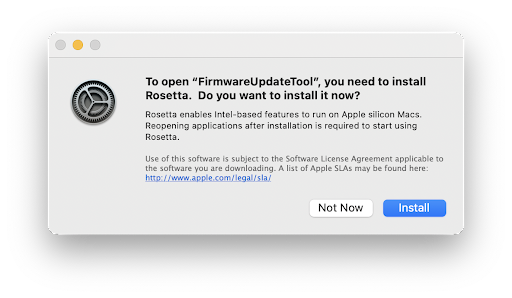
A yoo ṣepọ ọpa imudojuiwọn famuwia sinu Awọn aṣayan + ni ọjọ iwaju ni aaye wo, Rosetta kii yoo nilo fun fifi awọn imudojuiwọn famuwia sori ẹrọ.
Awọn aṣayan + ko nilo ati pe ko lo ipo rẹ. O n ṣafikun si awọn iṣẹ ipo rẹ lori macOS nitori ọran kan pẹlu ilana ti a lo ninu ohun elo naa. Titẹ sii fun Aw Nibayi, a ti wa ni ṣiṣẹ lori a ṣatunṣe oro.
Bẹẹni, Awọn aṣayan + ni ibamu pẹlu MacOS Gbogbo Iṣakoso. Ṣugbọn awọn idiwọn diẹ wa bi a ti ṣalaye ni isalẹ:
- Nigbati a ba lo Iṣakoso Agbaye lati yipada lati Kọmputa A si Kọmputa B, awọn ẹrọ Logitech rẹ ko ni asopọ ti ara si Kọmputa B. Nitorina, eyikeyi iṣeto ti o ni fun ẹrọ rẹ nipasẹ Awọn aṣayan + kii yoo ṣiṣẹ ni Kọmputa B. Ẹrọ rẹ yoo ṣiṣẹ bi o ti ṣe. yoo ti o ba ti Aw + won ko fi sori ẹrọ. Fun iṣeto ẹrọ rẹ ni kọnputa B lati ṣiṣẹ, iwọ yoo nilo lati sopọ si kọnputa B taara tabi lilo ẹya Flow wa.
- Ti o ba ti ṣeto ẹya Flow laarin awọn kọnputa mejeeji ati iṣakoso gbogbogbo ti ṣiṣẹ, iṣakoso gbogbo agbaye gba iṣaaju ati ṣiṣan ko ṣiṣẹ. Lati lo Sisan, jọwọ mu Iṣakoso Gbogbo agbaye ṣiṣẹ.
Lori diẹ ninu awọn kọnputa macOS 12, awọn ẹrọ aiṣiṣẹ ti o sopọ nipasẹ Bluetooth tun wa lori UI app paapaa lẹhin ti wọn yọkuro lati inu akojọ aṣayan Bluetooth. Ti o ba ni iriri ọran yii, tun bẹrẹ kọmputa rẹ lati yọ ẹrọ kuro ni UI app naa.
Lati macOS 12.4 siwaju, Awọn aṣayan + nilo igbanilaaye Bluetooth lati ṣawari ẹrọ Bluetooth kan ti ko ba sopọ mọ kọnputa naa. Ti ìṣàfilọlẹ naa ko ba ni igbanilaaye Bluetooth, iwọ kii yoo ni anfani lati Sàn sinu kọnputa yẹn nitori ko le rii ẹrọ naa. Lati yanju iṣoro yii, jọwọ funni ni igbanilaaye Bluetooth nipa titẹle awọn ilana isalẹ:
1. Ṣii Awọn ayanfẹ eto > Aabo & Asiri > Asiri.
2. Yan Bluetooth lati osi akojọ.
3. Tẹ aami titiipa ni igun apa osi isalẹ ki o tẹ ọrọ igbaniwọle rẹ sii lati ṣii.
4. Ni ọtun nronu, ṣayẹwo apoti fun Logi Aw + ki o si yan Jade & Tun ṣii nigbati o ba beere fun igbanilaaye.
AKIYESI: Ti o ba tẹ Nigbamii, Jọwọ ṣii apoti ayẹwo fun Awọn aṣayan Logi +, ṣayẹwo lẹẹkansi, ki o tẹ Jade Bayi nigbati o ba beere.
Windows
Awọn igbesẹ laasigbotitusita wọnyi lọ lati irọrun si ilọsiwaju diẹ sii.
Jọwọ tẹle awọn igbesẹ ni ibere ati ki o ṣayẹwo ti o ba awọn ẹrọ ṣiṣẹ lẹhin ti kọọkan igbese.
Rii daju pe o ni ẹya tuntun ti Windows
Microsoft n ṣe ilọsiwaju nigbagbogbo ni ọna ti Windows n ṣakoso awọn ẹrọ Bluetooth. Ṣayẹwo lati rii daju pe o ti fi awọn imudojuiwọn titun sori ẹrọ.
– Tẹ Bẹrẹ, lẹhinna lọ si Eto > Imudojuiwọn Windows, ki o si yan Ṣayẹwo fun awọn imudojuiwọn. Wo Microsoft Fun alaye diẹ sii lori bi o ṣe le ṣe imudojuiwọn Windows. Ti o ba ṣetan, o yẹ ki o tun pẹlu awọn imudojuiwọn aṣayan ti o jọmọ Bluetooth, WiFi, tabi redio.
Rii daju pe o ni awọn awakọ Bluetooth tuntun
Awọn aṣelọpọ kọnputa n ṣe ilọsiwaju nigbagbogbo ni ọna ti wọn mu awọn ẹrọ Bluetooth ṣiṣẹ. Rii daju pe o fi awọn awakọ Bluetooth tuntun sori ẹrọ lati ọdọ olupese kọnputa rẹ:
Awọn kọmputa Lenovo
– Tẹ Bẹrẹ, ati lẹhinna lọ si Lenovo Vantage (tele Lenovo Companion), ki o si yan Imudojuiwọn System. Lẹhinna yan Ṣayẹwo fun awọn imudojuiwọn.
– Ti imudojuiwọn ba wa, tẹ Fi sori ẹrọ ti yan. Awọn imudojuiwọn aṣayan ko nilo ṣugbọn a ṣe iṣeduro. Tẹ Nibi Fun alaye diẹ sii lori bi o ṣe le ṣe imudojuiwọn kọnputa Lenovo rẹ.
HP awọn kọmputa
– Tẹ Bẹrẹ > Gbogbo awọn ohun elo ati lẹhinna lọ si Iranlọwọ Iranlọwọ HP tabi wa fun oluranlọwọ atilẹyin. Ti ko ba fi sii o le fi sii lati aaye HP Nibi.
- Ninu awọn Awọn ẹrọ window, yan kọmputa HP rẹ ki o tẹ lori Awọn imudojuiwọn. Awọn imudojuiwọn aṣayan ko nilo ṣugbọn a ṣe iṣeduro. Tẹ Nibi fun alaye diẹ sii lori bi o ṣe le ṣe imudojuiwọn kọnputa HP rẹ.
Dell awọn kọmputa
– Tẹ Bẹrẹ, ati ki o si lọ si Dell Òfin | Ṣe imudojuiwọn ko si yan Ṣayẹwo. O tun le lọ si oju-iwe atilẹyin Dell Nibi ati ṣayẹwo ẹrọ rẹ fun awọn imudojuiwọn titun.
– Ti imudojuiwọn ba wa, yan Fi sori ẹrọ. Awọn imudojuiwọn aṣayan ko nilo ṣugbọn a ṣe iṣeduro.
Awọn kọnputa miiran
Ṣayẹwo oju-iwe atilẹyin ọja ti olupese kọmputa rẹ webaaye lati wo bi o ṣe le ṣe imudojuiwọn eto rẹ.
Rii daju pe Bluetooth wa ni titan lori kọnputa rẹ
Tẹ Bẹrẹ, lẹhinna yan Eto > Bluetooth & awọn ẹrọ. Rii daju pe Bluetooth ti wa ni titan ON. Ti o ba nlo kọǹpútà alágbèéká kan pẹlu iyipada Bluetooth, rii daju pe iyipada ti wa ni titan.
Tun Bluetooth bẹrẹ lori kọmputa rẹ
1. Lilö kiri si PAN eto Bluetooth:
– Tẹ Bẹrẹ > Eto > Bluetooth & awọn ẹrọ.
2. Tẹ lori Bluetooth yipada lati tan Bluetooth Paa.
3. Duro kan diẹ aaya ati ki o si tẹ lori awọn Bluetooth yipada lati tan Bluetooth On.
4. Ṣayẹwo lati rii boya ẹrọ Bluetooth Logitech n ṣiṣẹ. Ti kii ba ṣe bẹ, lọ si awọn igbesẹ atẹle.
Yọ ẹrọ Logitech rẹ kuro ninu atokọ awọn ẹrọ ki o gbiyanju lati so pọ lẹẹkansii
1. Lilö kiri si PAN Eto Bluetooth:
– Tẹ Bẹrẹ > Eto > Bluetooth & awọn ẹrọ.
2. Wa ẹrọ rẹ, tẹ lori aami akojọ aṣayan ni igun ọtun,
ati lẹhinna yan Yọ ẹrọ kuro.
3. Ni nigbamii ti tọ, tẹ lori Bẹẹni.
4. Tun ẹrọ rẹ pọ nipa titẹle ilana ti a ṣalaye Nibi.
Ṣiṣe awọn Windows Bluetooth laasigbotitusita
Tẹ Bẹrẹ, lẹhinna yan Eto > Laasigbotitusita > Miiran laasigbotitusita. Labẹ Omiiran, ri Bluetooth, tẹ lori Ṣiṣe ki o si tẹle awọn ilana loju iboju.
To ti ni ilọsiwaju: Gbiyanju lati yi awọn paramita Bluetooth pada
1. Ninu Oluṣakoso ẹrọ, yi awọn eto agbara ohun ti nmu badọgba alailowaya Bluetooth pada:
- Ninu apoti wiwa lori pẹpẹ iṣẹ-ṣiṣe, tẹ Oluṣakoso ẹrọ, lẹhinna yan lati inu akojọ aṣayan.
2. Ni Oluṣakoso ẹrọ, faagun Bluetooth, tẹ-ọtun lori ohun ti nmu badọgba alailowaya Bluetooth (fun apẹẹrẹ "Aṣafiparọ Alailowaya Dell", tabi "Intel(R) Bluetooth Alailowaya"), lẹhinna tẹ Awọn ohun-ini.
3. Ni awọn Properties window, tẹ awọn Isakoso agbara taabu ki o si uncheck Gba kọmputa laaye lati paa ẹrọ yii lati fi agbara pamọ.
4. Tẹ OK.
5. Tun kọmputa rẹ bẹrẹ lati lo iyipada naa.
Microsoft Windows ati Apple macOS dictation wa ni bayi nikan ni awọn orilẹ-ede ti o yan ati awọn ede.
O le ka diẹ sii nipa itọsi ati gba imudojuiwọn awọn atokọ ede atilẹyin ni isalẹ:
– Windows
– Mac
Ti o ba ni iriri eyikeyi awọn ọran pẹlu dictation lori Windows pẹlu ede ti ko ni atilẹyin gẹgẹbi titẹ rẹ ti di aru tabi ti ko tọ, tun bẹrẹ kọnputa rẹ nitori eyi yẹ ki o yanju ọran naa. Ni omiiran, ti keyboard Logitech rẹ ba ni bọtini emoji, gbiyanju titẹ, nitori eyi tun le yanju ọran naa. Ti ko ba ṣe bẹ, jọwọ tun kọmputa rẹ bẹrẹ.
O tun le da “Ohun elo Iṣawọle Ọrọ Microsoft duro” ni Oluṣakoso Iṣẹ ṣiṣe Microsoft.
O le lo ẹya atusọ lati sọ ọrọ dipo titẹ. Ẹya yii ti pese nipasẹ Windows ati macOS ati pe o wa lọwọlọwọ nikan ni awọn orilẹ-ede ati awọn ede ti a yan. Iwọ yoo tun nilo gbohungbohun ati asopọ intanẹẹti ti o gbẹkẹle.
O le ka diẹ sii nipa itọsi ati gba awọn atokọ imudojuiwọn ti awọn ede atilẹyin ni isalẹ:
– Windows
– Mac
Ni awọn igba miiran, bọtini iwifun yoo ṣiṣẹ nikan nigbati awọn aṣayan + software ti fi sori ẹrọ. O le ṣe igbasilẹ sọfitiwia naa Nibi.
Ti o ba ni iriri eyikeyi awọn ọran titẹ, jọwọ wo Mo gbiyanju lati lo ẹya Microsoft Windows dictation ṣugbọn ede mi ko ni atilẹyin. Bayi titẹ mi ti di aṣọ tabi ti ko tọ fun iranlọwọ diẹ sii.
Awọn aṣayan + pẹlu awọn ohun elo miiran
Ti o ba ni awọn imudojuiwọn Windows OS ni isunmọtosi lori kọnputa rẹ, o le ni iriri awọn ikuna pẹlu ṣiṣẹda awọn eto aṣa fun asin rẹ fun awọn ohun elo ti o nilo plugins lati fi sori ẹrọ. Iwọnyi pẹlu Microsoft Excel, Ọrọ, PowerPoint, Adobe Photoshop, ati Adobe Premiere Pro. Lati yanju ọrọ yii, jọwọ fi imudojuiwọn Windows ti o wa ni isunmọ sori ẹrọ ki o tun gbiyanju lẹẹkansi.
Lati yọ ohun itanna LogiOptionsPlusAdobe kuro lati Adobe Creative Cloud lẹhin yiyọ Awọn aṣayan + kuro, tẹ lori '…Awọn aṣayan diẹ sii, lẹhinna yan aifi si po.

Ohun itanna LogiOptionsPlusAdobe nikan sopọ si Adobe Photoshop ati awọn ohun elo Adobe Premiere Pro ti o ba ṣafikun awọn eto aṣa fun awọn ohun elo yẹn fun asin rẹ. Ohun itanna naa fihan awọn ohun elo Adobe miiran ti o ti fi sii sori kọnputa rẹ gẹgẹbi Oluyaworan tabi Indesign ninu ohun elo awọsanma Creative ṣugbọn ko sopọ si awọn ohun elo yẹn.

Ti o ba ṣẹda awọn eto Asin aṣa fun Adobe Photoshop, lo awọn ẹya meji ti Photoshop, ṣii awọn ẹya mejeeji ati pipade ọkan ninu wọn, awọn eto asin aṣa rẹ le ma ṣiṣẹ lori ẹya miiran ti ṣiṣi. Lati yanju ọrọ yii, jọwọ tun bẹrẹ ẹya ṣiṣi ti Photoshop.
Lori awọn kọnputa M1 Mac, o le ṣẹda ati lo awọn eto pato-Photoshop fun asin rẹ ni akọọlẹ abojuto kanna nibiti a ti fi ohun elo Adobe Creative Cloud sori ẹrọ. Ti o ba yipada si akọọlẹ abojuto ti o yatọ, iwọ yoo nilo lati tun fi ohun elo Creative Cloud sori akọọlẹ yẹn lati ṣẹda ati lo awọn eto pato-Photoshop.
Lori awọn kọnputa M1 Mac, ti o ba ṣafikun awọn eto aṣa fun asin rẹ fun Adobe Photoshop ati Adobe Premiere Pro, ati pe o nṣiṣẹ Adobe Photoshop nipasẹ Rosetta, awọn iṣe bọtini rẹ le ṣee ṣe lẹẹmeji. Eyi ṣẹlẹ nitori Awọn aṣayan meji + Photoshop plugins muu ṣiṣẹ ati awọn mejeeji ṣe awọn iṣe naa. Lati yanju ọrọ yii, jọwọ mu ọkan ninu wọn kuro ni Ibi-ọja Awọsanma Creative Adobe. Lati mu ọkan wọn kuro, ṣe awọn atẹle:
1. Ṣii Adobe Creative awọsanma.
2. Ṣabẹwo si Iṣura & Ibi ọja akojọ, tẹ lori awọn Plugins akojọ aṣayan ati ni apa osi, yan Ṣakoso awọn plugins.
3. Tẹ lori '…Awọn aṣayan diẹ sii fun Awọn aṣayan Logi Plus ki o tẹ Pa a.
AKIYESI: Lati rii boya o nṣiṣẹ Photoshop nipasẹ Rosetta:
1. Ọtun-tẹ lori awọn ohun elo aami ninu awọn Awọn ohun elo folda.
2. Yan Gba alaye.
3. Ṣayẹwo ti o ba ti Ṣii nipa lilo Rosetta apoti ti wa ni ẹnikeji.
Paapaa lẹhin ti o yọ awọn eto Asin aṣa kuro fun Adobe Photoshop lori kọnputa M1 rẹ, ohun itanna yoo wa ni asopọ nitori aropin kan. A n ṣiṣẹ pẹlu Adobe lati bori ọran yii. Nibayi, ọna kan ṣoṣo lati ge asopọ patapata ni lati yọ Awọn aṣayan + kuro.
Awọn imudojuiwọn
Ti bọtini Parẹ naa ba duro ṣiṣẹ lẹhin ti o ṣe akanṣe bọtini, a ṣeduro yiyọkuro isọdi lati lo iṣẹ-ṣiṣe paarẹ.