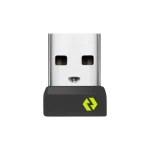
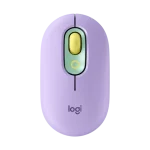
LOGITECH Bolt USB olugba
Gbogbogbo Alaye & Bawo-Tos
Gbogbo awọn eku alailowaya Logi Bolt ati awọn bọtini itẹwe wa pẹlu awọn aṣayan asopọ alailowaya meji:
– Sopọ nipasẹ so pọ Logi Bolt USB olugba.
AKIYESI: Kii ṣe gbogbo awọn eku ibaramu Logi Bolt ati awọn bọtini itẹwe wa pẹlu olugba USB Logi Bolt kan.
- Sopọ taara si kọnputa nipasẹ BluetoothⓇ Imọ-ẹrọ alailowaya Agbara kekere.
| Sopọ nipasẹ Logi Bolt USB olugba | Sopọ taara nipasẹ Bluetooth | |
| Logi Bolt eku | Windows® 10 tabi nigbamii macOS® 10.14 tabi nigbamii Linux® (1) Chrome OS™ (1) |
Windows® 10 tabi nigbamii macOS® 10.15 tabi nigbamii Linux® (1) Chrome OS™ (1) iPadOS® 13.4 tabi nigbamii |
| Logi Bolt Keyboards | Windows® 10 tabi nigbamii macOS® 10.14 tabi nigbamii Linux® (1) Chrome OS™ (1) |
Windows® 10 tabi nigbamii macOS® 10.15 tabi nigbamii Linux® (1) Chrome OS™ (1) iPadOS® 14 tabi nigbamii iOS® 13.4 tabi nigbamii Android™ 8 tabi nigbamii |
(1) Awọn iṣẹ ipilẹ ẹrọ naa yoo ni atilẹyin laisi awọn awakọ ni afikun ni Chrome OS ati awọn pinpin Linux olokiki julọ.
PATAKI
|
Ọja Specification |
Awọn alaye |
|
Ibamu Awọn ọna ṣiṣe |
Windows® 10 tabi nigbamii, macOS® 10.14 tabi nigbamii, Linux® (1), Chrome OS™ (1), iPadOS® 13.4 tabi nigbamii, iOS® 13.4 tabi nigbamii, Android™ 8 tabi nigbamii. |
|
Awọn aṣayan Asopọ Alailowaya |
Sopọ nipasẹ so pọ Logi Bolt USB olugba tabi so taara si awọn kọmputa nipasẹ Bluetooth Low Energy alailowaya Bluetooth |
|
Iru USB Lo nipasẹ Logi Bolt Olugba |
USB 2.0 Iru-A |
|
Munadoko Ibiti Logi Bolt |
Titi di iwọn mita 10 alailowaya |
|
Aabo Manager Ilana |
Sisopọ, imora, fifi ẹnọ kọ nkan, ati fawabale jẹ ṣiṣe ni lilo ipele aabo Logi Bolt. Awọn ẹrọ alailowaya Logi Bolt lo Bluetooth Low Energy 5.0 tabi ga julọ. |
|
Ijeri nigba Sisopọ |
Logi Bolt nlo Ọrọigbaniwọle lakoko ipele ijẹrisi ti sisopọ. Logi Bolt ko lo awọn koodu PIN. |
|
Ipo Aabo |
Awọn eku alailowaya Logi Bolt ati awọn bọtini itẹwe ni a so pọ si Logi Bolt USB olugba ni Ipo Aabo 1 - Ipele Aabo 4. Pẹlu bọtini itẹwe ni asopọ taara, a ni asopọ pẹlu 6-nọmba titẹsi Passkey. Pẹlu Asin ni asopọ taara, a ni 'ṣiṣẹ nikan' sisopọ. |
|
Ọpọ Pairings |
Awọn olumulo le so pọ to awọn eku alailowaya Logi Bolt mẹfa ati awọn bọtini itẹwe si olugba USB Logi Bolt kan ṣoṣo. Sisopọ kọọkan nlo adirẹsi Bluetooth ti o yatọ ati oriṣiriṣi awọn bọtini igba pipẹ (LTK) ati awọn bọtini igba fun fifi ẹnọ kọ nkan. |
|
Awari |
Awọn ẹrọ alailowaya Logi Bolt jẹ wiwa nikan lakoko ilana sisopọ eyiti o le ṣe titẹ sii nikan lori iṣe olumulo ti o fojuhan (tẹ 3-aaya gigun si bọtini asopọ). |
|
Famuwia imudojuiwọn |
Awọn ẹrọ alailowaya Logi Bolt 'famuwia le ṣe imudojuiwọn nipasẹ sọfitiwia wa tabi nipasẹ titari nẹtiwọọki nipasẹ awọn oludari IT. Idaabobo egboogi-yillback jẹ imuse fun awọn abulẹ aabo. |
|
Awọn ibeere aabo |
Awọn ọja alailowaya Logi Bolt lo ipo aabo Bluetooth 1, ipele 4 (ti a tun mọ si Ipo Awọn isopọ Aabo Nikan), eyiti o jẹ ibamu Awọn Ilana Ilana Alaye Federal ti AMẸRIKA (FIPS). |
|
Logitech Ibamu Iṣọkan |
Logi Bolt ati Iṣọkan Logitech kii ṣe ibamu-agbelebu. |
|
Apapo ti Logitech Awọn ọja Alailowaya |
Awọn ọja alailowaya Logitech le ṣee lo lori kọnputa kanna. Iṣọkan Logitech ati Logi Bolt kii ṣe ibamu-agbelebu. |
FAQS
Olugba Logi Bolt nlo USB 2.0 Iru-A.
Awọn ẹrọ alailowaya Logi Bolt wa jẹ Agbara Low Bluetooth 5.0 tabi ga julọ. A n lo gbogbo awọn ọna aabo ti a ṣe sinu Bluetooth Low Energy Core Specification 4.2.
Lati oju-ọna ibaramu sẹhin, awọn ẹrọ alailowaya Logi Bolt ni anfani lati ṣe ibasọrọ pẹlu awọn ọmọ-ogun Bluetooth Low Energy 4.0 tabi ga julọ nigbati o wa ni asopọ Bluetooth taara.
Awọn ẹrọ alailowaya Logi Bolt jẹ Kilasi Bluetooth 2, eyiti o tumọ si iwọn awọn mita 10 alailowaya.
Ipele aabo Logi Bolt ti a lo nipasẹ awọn ẹrọ Logi Bolt wa lakoko ibaraẹnisọrọ ni atẹle yii:
| Logi Bolt Asopọ olugba | Taara Bluetooth Asopọ | |
| Keyboard | Ipo Aabo 1 – Ipele Aabo 4 Paapaa ti a pe ni Ipo Awọn asopọ Aabo Nikan, eyi ni ipele aabo ti a fi ipa mu nigbati awọn eku alailowaya Logi Bolt ati awọn bọtini itẹwe ti so pọ si olugba USB Logi Bolt kan. |
Ipo Aabo 1 – Ipele Aabo 3 Pẹlu bọtini itẹwe kan ni asopọ taara, a ni isọpọ kan pẹlu titẹ sii nọmba 6-nọmba. |
| Asin | Ipo Aabo 1 – Ipele Aabo 2 Pẹlu Asin ni asopọ taara, a ni 'ṣiṣẹ nikan' sisopọ. |
Logi Bolt ko lo awọn koodu PIN. O nlo Ọrọigbaniwọle lakoko ipele ìfàṣẹsí ti sisopọ.
- Ni aaye ti kiiboodu alailowaya Logi Bolt, o jẹ bọtini iwọle oni-nọmba 6 (eyiti o tumọ si entropy ti 2 ^ 20).
- Ni aaye ti Asin alailowaya Logi Bolt, o jẹ bọtini iwọle 10-tẹ (eyiti o tumọ si entropy ti 2 ^ 10). Ni akoko yii, a gbagbọ Logi Bolt nikan ni ilana alailowaya ti o fi ipa mu ijẹrisi Asin kọja gbogbo awọn ọna ṣiṣe ibaramu.
O kan Ṣiṣẹ pọ si Logi Bolt USB awọn olugba ko gba laaye. Gbogbo awọn eku alailowaya Logi Bolt ati awọn bọtini itẹwe pa pọ pẹlu Logi Bolt USB olugba ni Ipo Aabo 1 - Ipele Aabo 4, ti a tun pe ni Ipo Awọn isopọ Aabo Nikan.
Ti iwọ tabi ẹgbẹ rẹ ba ni awọn ifiyesi tabi ko gba laaye awọn asopọ Bluetooth taara sibẹsibẹ fẹ irọrun ati ipese awọn agbeegbe kọnputa alailowaya ti o dara julọ, o le so awọn eku alailowaya Logi Bolt ati awọn bọtini itẹwe pọ si awọn olugba USB Logi Bolt.
Ni afikun, awọn eku alailowaya Logi Bolt ati awọn bọtini itẹwe le tun taara-isopọ lati gbalejo awọn kọnputa nipasẹ Bluetooth. Ni awọn iṣẹlẹ wọnyi nibiti a ko lo olugba Logi Bolt:
- Fun Logi Bolt alailowaya keyboard awọn asopọ Bluetooth taara, a beere Passkey fun boṣewa ile-iṣẹ.
- Fun Asin alailowaya Logi Bolt awọn asopọ Bluetooth taara, Kan Ṣiṣẹpọ Ṣiṣẹpọ ni a lo fun boṣewa ile-iṣẹ nitori ko si boṣewa sisopọ bọtini Passkey fun awọn eku.
Awọn olumulo le so pọ to awọn eku alailowaya Logi Bolt mẹfa ati awọn bọtini itẹwe si olugba USB Logi Bolt kan ṣoṣo. Sisopọ kọọkan nlo adirẹsi Bluetooth ti o yatọ ati oriṣiriṣi awọn bọtini igba pipẹ (LTK) ati awọn bọtini igba fun fifi ẹnọ kọ nkan.
Awọn ẹrọ alailowaya Logi Bolt wa ni wiwa nikan lakoko ilana isọpọ eyiti o le tẹ sii nikan lori iṣe olumulo ti o fojuhan (tẹ 3-aaya gigun si bọtini asopọ).
Kini awọn aṣayan asopọ alailowaya meji fun awọn eku alailowaya Logi Bolt ati awọn bọtini itẹwe?
Awọn aṣayan asopọ alailowaya meji n sopọ nipasẹ pọ Logi Bolt olugba USB tabi sisopọ taara si kọnputa nipasẹ imọ-ẹrọ alailowaya Bluetooth Low Energy.
Bẹẹni. Famuwia awọn ẹrọ alailowaya Logi Bolt le ṣe imudojuiwọn nipasẹ sọfitiwia wa tabi nipasẹ titari nẹtiwọọki nipasẹ awọn alabojuto IT. Sibẹsibẹ, a ṣe imuse aabo ipadabọ-pada fun awọn abulẹ aabo. Iyẹn tumọ si pe ikọlu ko le dinku ẹya famuwia lati “tun fi sii” ailagbara patched. Paapaa, awọn olumulo ati awọn alabojuto IT ko le “pada sipo awọn eto ile-iṣẹ”, imukuro awọn abulẹ aabo.
A ṣe apẹrẹ Logi Bolt lati koju awọn ifiyesi aabo ti n pọ si ti o jẹyọ lati ilosoke kanasinIṣẹ́ òṣìṣẹ́ gly mobile — iṣẹ́ láti ilé jẹ́ ògbóǹtarìgì tí ó hàn gbangbaample. Nigbati a ba so pọ pẹlu olugba Logi Bolt, Logi Bolt awọn ọja alailowaya lo ipo aabo Bluetooth 1, ipele 4 (ti a tun mọ ni Ipo Awọn isopọ Aabo Nikan), eyiti o jẹ ibamu Awọn Ilana Ilana Alaye Federal ti AMẸRIKA (FIPS).
Bẹẹni, Logitech gba igbelewọn aabo ẹni-kẹta lati ọdọ ile-iṣẹ cybersecurity asiwaju kan. Pẹlu iyẹn ti sọ, ifihan cybersecurity nigbagbogbo yipada pẹlu awọn irokeke tuntun tabi awọn ailagbara nigbagbogbo lori ipade. Iyẹn jẹ ọkan ninu awọn idi akọkọ ti a ṣe apẹrẹ Logi Bolt ti o da lori imọ-ẹrọ alailowaya Bluetooth Low Energy. Bluetooth ni agbegbe agbaye ti o ju awọn ile-iṣẹ 36,000 lọ - Ẹgbẹ Ifẹ Pataki rẹ (SIG) - lori iṣọ igbagbogbo ati iyasọtọ si ilọsiwaju igbagbogbo, aabo, ati itankalẹ ti imọ-ẹrọ Bluetooth.
Ti olutayo ba gbiyanju lati ṣe afarawe ọja alailowaya Logi Bolt lati ṣe ibasọrọ pẹlu Olugba USB Logi Bolt nipasẹ RF, Njẹ olugba USB gba igbewọle yẹn bi?
Lilo Ipo Awọn isopọ to ni aabo nikan (Ipo Aabo 1, Ipele Aabo 4) ṣe idaniloju pe ibaraẹnisọrọ naa ti wa ni fifi ẹnọ kọ nkan ati ti jẹri. Eyi tumọ si pe aabo wa lodi si awọn ikọlu oju-ọna eyiti o dinku eewu abẹrẹ bọtini.
* Loni ko si ikọlu ti a mọ lori boṣewa Agbara Low Bluetooth.
Fun Olugba USB Logi Bolt lati gba titẹ sii, ṣe titẹ sii nilo lati jẹ fifipamọ bi?
Bẹẹni, lilo Ipo Awọn isopọ Aabo Nikan (Ipo Aabo 1, Ipele Aabo 4) ṣe idaniloju pe ibaraẹnisọrọ ti wa ni fifi ẹnọ kọ nkan ati jẹri.
Njẹ ọna kan wa fun ikọlu lati gba tabi ji awọn bọtini fifi ẹnọ kọ nkan fun ẹrọ fun ẹrọ kọọkan ti o so ọja alailowaya pọ mọ olugba USB lati RF ti o mu ki olukolu le fi awọn titẹ bọtini lainidii tabi eavesdrop ati igbewọle decrypt laaye laaye?
Awọn data ifarabalẹ bii awọn bọtini fifi ẹnọ kọ nkan ọna asopọ jẹ aabo nigbati o fipamọ sori olugba USB Logi Bolt.
Pẹlu Asopọ Aabo LE (Ipo Aabo 1, Ipele Aabo 2 ati loke), Bọtini Igba Gigun (LTK) ti wa ni ipilẹṣẹ ni ẹgbẹ mejeeji ni ọna ti eavesdropper ko le gboju rẹ (paṣipaarọ bọtini Diffie-Hellman).
Njẹ ikọlu latọna jijin le so ọja alailowaya Logi Bolt tuntun pọ si olugba Logi Bolt, paapaa ti olumulo ko ba ti fi olugba USB Logi Bolt sinu ipo sisopọ pọ?
Olugba gbọdọ wa ni ipo sisopọ lati gba sisopọ tuntun kan.
Pẹlupẹlu, paapaa ti ikọlu ba tan olumulo lati fi olugba sinu ipo isọpọ, a ṣafikun agbara-ṣiṣẹ sọfitiwia ti o ṣe akiyesi lori atẹle agbalejo pe iyipada ti wa ninu olugba USB si eyiti ẹrọ alailowaya ti so pọ (ifitonileti itaniji). ).
Bẹẹni, Awọn eku alailowaya Logi Bolt ati awọn bọtini itẹwe jẹ apẹrẹ fun awọn agbegbe ti ko gba awọn asopọ Bluetooth laaye. Botilẹjẹpe Logi Bolt da lori Bluetooth, o jẹ eto pipade opin-si-opin nibiti olugba Logi Bolt ti njade ifihan ti paroko ti o sopọ pẹlu awọn ọja Logi Bolt nikan. Nitorinaa olugba USB Logi Bolt ko le ṣe so pọ pẹlu eyikeyi ẹrọ ti kii ṣe Logi Bolt. Ati pe nitori Logi Bolt n ṣiṣẹ pẹlu awọn ọna ṣiṣe ti ile-iṣẹ pupọ julọ ati pe o so pọ ni aabo taara lati inu apoti, o jẹ ki rira ati ṣeto iyẹn rọrun pupọ.
Lati wo laini ọja Logi Bolt, ṣabẹwo logitech.com/LogiBolt.
Awọn ọja alailowaya Logi Bolt ko le ṣe pọ pẹlu Logitech Unifying USB olugba ati idakeji. Logitech Iṣọkan awọn ọja alailowaya ko le ṣe so pọ si Logi Bolt USB olugba.
Sibẹsibẹ, ni ọpọlọpọ igba, Logitech Unifying ati Logi Bolt awọn ọja le ṣee lo nigbakanna pẹlu kọnputa agbalejo kanna ti kọnputa agbalejo ba ni awọn ebute USB-A meji ti o wa. Kan pa eyi mọ - nigbati o ba ṣeeṣe, aṣayan ti o dara julọ ni lati pulọọgi olugba Logi Bolt USB sinu ibudo kan, lẹhinna agbara lori ọja alailowaya Logi Bolt rẹ. Eyi ṣe idaniloju pe o gba ifihan agbara ti o lagbara ati aabo ti Logi Bolt nfunni nigbati o ba so pọ pẹlu olugba USB rẹ.
Nigbati o ba ṣee ṣe, aṣayan ti o dara julọ ni lati pulọọgi Logi Bolt USB olugba rẹ sinu ibudo USB kan, lẹhinna agbara lori ọja alailowaya Logi Bolt rẹ. Eyi ṣe idaniloju pe o gba ifihan agbara ti o lagbara ati aabo ti Logi Bolt nfunni nigbati o ba so pọ pẹlu olugba USB rẹ. Ti o ba ni ju ọkan lọ ọja Logi Bolt, o le (ati pe o yẹ) so pọ si awọn ọja Logi Bolt mẹfa si olugba USB Logi Bolt kan ṣoṣo.
Bẹrẹ nipa idamo eyi ti olugba USB pese iru asopọ. Ṣabẹwo logitech.com/logibolt fun alaye siwaju sii.
Nigbamii ti, ti ko ba ni idaniloju iru awọn eku alailowaya ati awọn bọtini itẹwe ti o ni, wa aami aami / aami apẹrẹ ti o baamu ni isalẹ (ẹgbẹ ti o wa ni ori tabili) ti awọn ọja alailowaya Logitech rẹ.
1. Ti o ba ni awọn ebute oko USB A meji ti o wa:
+ Pulọọgi sinu mejeeji Logi Bolt ati Iṣọkan Logitech tabi awọn olugba USB 2.4 GHz. Wọn le ṣee lo lori kọnputa kanna pẹlu awọn ọja alailowaya wọn. Ko si awọn igbasilẹ sọfitiwia ti o nilo ni ọpọlọpọ awọn iṣẹlẹ. Nìkan pulọọgi sinu awọn olugba USB, agbara lori awọn ọja alailowaya. Eyi ṣe idaniloju pe o gba ifihan agbara ti o lagbara ati aabo ti Logi Bolt nfunni nigbati o ba so pọ pẹlu olugba USB rẹ.
2. Ti o ba ni ibudo USB A kan ṣoṣo ti o wa:
– Ti o ba ni ọja 2.4GHz tabi ti ọja alailowaya Iṣọkan rẹ nilo olugba USB (ko ni Bluetooth bi aṣayan asopọ), pulọọgi 2.4 GHz tabi olugba Isokan sinu ibudo kan, tan ati pa ọja alailowaya rẹ. Nigbamii, so ọja alailowaya Logi Bolt rẹ pọ nipasẹ Bluetooth.
- Ti o ba ni ọja alailowaya Iṣọkan ti ilọsiwaju pẹlu Bluetooth bi aṣayan asopọ, so ọja alailowaya isokan ti ilọsiwaju rẹ nipasẹ Bluetooth. Nigbamii, pulọọgi sinu olugba USB Logi Bolt rẹ sinu ibudo kan. Agbara lori ọja alailowaya Logi Bolt rẹ. Eyi ṣe idaniloju pe o gba ifihan agbara ti o lagbara ati aabo ti Logi Bolt nfunni nigbati o ba so pọ pẹlu olugba USB rẹ.
3. Ti o ko ba ni awọn ebute oko USB A tabi ko si ọkan wa:
– Ni idi eyi, o ṣee ṣe ni isokan ọja alailowaya ti o ni Bluetooth bi a asopọ aṣayan ati awọn ti o ti sopọ si awọn kọmputa nipasẹ Bluetooth. Nìkan ṣafikun ọja alailowaya Logi Bolt rẹ nipasẹ Bluetooth.
Logi Bolt da lori boṣewa alailowaya agbaye fun irọrun, Asopọmọra to ni aabo, Imọ-ẹrọ Alailowaya Agbara kekere Bluetooth. Iṣọkan Logitech jẹ ilana alailowaya igbohunsafẹfẹ redio ti 2.4 GHz ohun-ini ti o jẹ idagbasoke nipasẹ Logitech. Ni gbangba, wọn ko sọ ede kanna.
Nitootọ. Gẹgẹ bii Ilana Asopọmọra Logitech, o le so pọ to awọn ọja alailowaya Logi Bolt mẹfa si olugba USB Logi Bolt kan ṣoṣo. Ni otitọ, ẹya yii le wa ni ibeere diẹ sii ju igbagbogbo lọ pẹlu awọn ẹni-kọọkan ti o ni awọn aye iṣẹ lọpọlọpọ - ọfiisi ati ile. Pẹlu eto kan ti awọn agbeegbe Logi Bolt ni ọfiisi ati omiiran ni ile, ko si iwulo lati gbe tabi commute awọn agbeegbe ayanfẹ rẹ laarin awọn aye iṣẹ. Nìkan gbe kọǹpútà alágbèéká tabi tabulẹti sinu iwọn ati pe awọn ọja alailowaya rẹ yoo ṣetan lati lo nigbati o ba ṣiṣẹ.
Lati kọ ẹkọ bi o ṣe le so pọ ju ọkan lọ ọja alailowaya Logi Bolt si olugba USB Logi Bolt rẹ, ṣabẹwo logitech.com/awọn aṣayan lati ṣe igbasilẹ sọfitiwia Awọn aṣayan Logitech eyiti yoo rin ọ nipasẹ awọn igbesẹ irọrun.
Bibẹrẹ ni ọdun 2021, Logi Bolt jẹ Ilana Asopọmọra tuntun Logitech fun awọn eku alailowaya ati awọn bọtini itẹwe (ti kii ṣe ere). Logi Bolt le fa ni ọjọ kan si awọn agbekọri alailowaya. Bibẹẹkọ, yoo gba awọn ọdun pupọ ṣaaju ki opo ọja lọpọlọpọ ati olokiki ti Logitech jẹ iyipada 100% si Logi Bolt.
Bẹẹni, a yoo tẹsiwaju lati pese Atilẹyin Logitech fun Iṣọkan awọn ọja alailowaya.
Bẹrẹ nipa idamo eyi ti olugba USB pese iru asopọ. Ṣabẹwo www.logitech.com/logibolt fun alaye siwaju sii.
Nigbamii ti, ti o ko ba ni idaniloju iru awọn eku alailowaya ati awọn bọtini itẹwe ti o ni, wa aami aami / aami apẹrẹ ti o baamu ni isalẹ (ẹgbẹ ti o wa ni ori tabili) ti awọn ọja alailowaya Logitech rẹ.
O le bere fun rirọpo Logi Bolt olugba USB lati logitech.com ati lati ọpọlọpọ awọn alatuta olokiki ati awọn eTailers.
Asopọ & Sopọ
O le sopọ nipasẹ imọ-ẹrọ alailowaya Bluetooth Low Energy tabi nipasẹ olugba USB Logi Bolt kekere, titiipa ni asopọ ti o ni aabo FIPS paapaa ni awọn agbegbe alailowaya.
O le kọ ẹkọ diẹ sii nipa sisopọ ati aisọpọ bọtini itẹwe Logi Bolt ati eku nipasẹ Bluetooth tabi lilo ohun elo Logi Bolt / Logi Web Sopọ ninu awọn FAQ ni isalẹ:
- Bii o ṣe le ṣe alawẹ-meji ati yọkuro bọtini itẹwe Logi Bolt nipa lilo ohun elo Logi Bolt
- Bii o ṣe le ṣe alawẹ-meji ati sọ asin Logi Bolt kan ni lilo ohun elo Logi Bolt
- Bii o ṣe le so pọ ati sọ ẹrọ Logi Bolt pọ si Bluetooth lori Windows
Bii o ṣe le so pọ ati sọ ẹrọ Logi Bolt pọ si Bluetooth lori macOS
Tẹ Nibi ti o ba ti o ba fẹ lati ko eko Logi Bolt tabi Nibi ti o ba nilo iranlọwọ tabi alaye diẹ sii
Ohun elo Logi Bolt / Logi Web Sopọ yẹ ki o lo lati so pọ ati yọọ bọtini itẹwe Logi Bolt rẹ. Ni akọkọ, rii daju pe o ni ohun elo Logi Bolt ti o fi sii tabi ṣii Logi Web Sopọ.
Nsopọ bọtini itẹwe Wọle Bolt kan
Ṣii ohun elo Logi Bolt / Logi Web Sopọ ki o tẹ Fi ẹrọ kun.

Lori bọtini itẹwe Logi Bolt rẹ, tẹ bọtini asopọ gigun fun iṣẹju-aaya mẹta titi ti ina yoo fi parẹ ni iyara.

Ohun elo Logi Bolt yoo rii bọtini itẹwe Logi Bolt rẹ bayi. Lati sopọ, tẹ awọn SO aṣayan tókàn si awọn orukọ ti ẹrọ rẹ.

Daju ẹrọ rẹ nipa titẹ awọn nọmba iwọle ati lẹhinna tẹ Wọle.

Ti o ba tẹ nọmba ti ko tọ si lairotẹlẹ, ẹrọ rẹ kii yoo rii daju ko ni sopọ. Iwọ yoo ni aṣayan lati gbiyanju lẹẹkansi tabi fagilee.

Ti o ba tẹ awọn nọmba ijẹrisi naa ni deede, iwọ yoo gba ifitonileti ti ẹrọ rẹ ti sopọ lẹhin ti o tẹ Wọle. Awọn bọtini itẹwe yẹ ki o ṣiṣẹ ni bayi ati pe o le tẹ Tẹsiwaju lati pari ilana sisọpọ.

Ohun elo Logi Bolt yoo ṣe afihan ẹrọ rẹ ti a ti sopọ, bawo ni o ṣe sopọ, ati igbesi aye batiri naa. O le pa ohun elo Logi Bolt bayi.

Unpairing a Logi Bolt keyboard
Lati yọkuro bọtini itẹwe Logi Bolt kan, ṣii ohun elo Logi Bolt ati lẹgbẹẹ ẹrọ rẹ, tẹ lori X lati bẹrẹ awọn unpairing.
Tẹ BẸẸNI, UNPAIR lati jẹrisi unpairing. Ẹrọ rẹ ti jẹ aisọpọ.

Ohun elo Logi Bolt / Logi Web Sopọ yẹ ki o lo lati so pọ ati yọkuro Asin Logi Bolt rẹ. Ni akọkọ, rii daju pe o ni ohun elo Logi Bolt ti o fi sii tabi ṣii Logi Web Sopọ.
So pọ a Log Bolt Asin
Ṣii ohun elo Logi Bolt / Logi Web Sopọ ki o tẹ Fi ẹrọ kun.

Lori Asin Logi Bolt rẹ gun-tẹ bọtini asopọ fun iṣẹju-aaya mẹta titi ti ina yoo fi yọ ni iyara.

Ohun elo Logi Bolt yoo rii asin Logi Bolt rẹ bayi. Lati sopọ, tẹ awọn SO aṣayan tókàn si awọn orukọ ti ẹrọ rẹ.

Daju ẹrọ rẹ nipa tite apapo bọtini alailẹgbẹ kan. Tẹle awọn ilana lati mọ daju ẹrọ rẹ.

Ti o ba tẹ awọn bọtini ti ko tọ lairotẹlẹ, ẹrọ rẹ kii yoo rii daju pe kii yoo sopọ. Iwọ yoo ni aṣayan lati gbiyanju lẹẹkansi tabi fagilee.

Ti o ba tẹ awọn bọtini idaniloju ni deede iwọ yoo gba ifitonileti ti ẹrọ rẹ ti sopọ. Asin yẹ ki o ṣiṣẹ bayi ati pe o le tẹ Tesiwaju lati pari ilana isomọ.

Ohun elo Logi Bolt yoo ṣafihan ẹrọ rẹ ti a ti sopọ ati bii o ti sopọ ati igbesi aye batiri naa. O le pa ohun elo Logi Bolt bayi.

Unpairing a Logi Bolt Asin
Lati yọ asin Logi Bolt kan kuro, kọkọ ṣii ohun elo Logi Bolt, ati lẹgbẹẹ ẹrọ rẹ tẹ lori X lati bẹrẹ awọn unpairing.
Tẹ BẸẸNI, UNPAIR lati jẹrisi unpairing ẹrọ rẹ. Ẹrọ rẹ ti jẹ aisọpọ.

Awọn bọtini itẹwe Logi Bolt ati awọn eku le sopọ nipasẹ Bluetooth dipo Logi Bolt. Awọn bọtini itẹwe Logi Bolt ati awọn eku ṣe atilẹyin Windows Swift Pair ati pe eyi ni ọna ti o yara julọ lati so ẹrọ rẹ pọ.
Sisopọ bọtini itẹwe Logi Bolt tabi Asin si Bluetooth nipa lilo Windows Swift Pair
Lori rẹ Logi Bolt keyboard tabi Asin gun tẹ awọn Sopọ Bọtini fun o kere ju iṣẹju-aaya mẹta titi ti ina yoo fi n tan ni kiakia.
Swift Pair yoo ṣafihan ifitonileti kan ti o fun ọ laaye lati so ẹrọ Logi Bolt rẹ pọ.
Ti o ba yọ kuro, gba gun ju tabi nkan ti ko tọ, iwọ yoo gba ifitonileti kan pe sisopọ ti kuna. Ti eyi ba ṣẹlẹ, jọwọ gbiyanju lati sopọ pẹlu lilo awọn eto Bluetooth Windows.
Ti o ba tẹ Sopọ, Windows yoo bẹrẹ lati sopọ si ẹrọ Logi Bolt ati ki o fi to ọ leti pe a ti so ẹrọ naa pọ. O le lo ẹrọ Logi Bolt rẹ tẹlẹ.
Windows nilo lati ṣeto awọn eto afikun ati pe yoo fi awọn iwifunni afikun meji han ọ

Nsopọ bọtini itẹwe Logi Bolt tabi Asin si Bluetooth nipa lilo awọn eto Bluetooth Windows
Lọ si awọn Bluetooth & Awọn ẹrọ miiran eto ni Windows ki o si tẹ Fi Bluetooth tabi ẹrọ miiran kun.
Iwọ yoo wo aṣayan lati Fi ẹrọ kan kun - yan aṣayan Bluetooth.
Lori bọtini itẹwe Logi Bolt rẹ tabi Asin gun-tẹ bọtini asopọ fun o kere ju iṣẹju-aaya mẹta titi ti ina yoo fi tan imọlẹ ni iyara ati han ninu atokọ awọn ẹrọ ti o le sopọ.
Tẹ orukọ ẹrọ Logi Bolt ti o fẹ sopọ lati bẹrẹ ilana naa.
Ti o ba n so Asin Logi Bolt kan pọ, iwọ yoo rii ifitonileti ikẹhin pe Asin ti ṣetan lati lọ ati pe o le ṣee lo. Tẹ Ti ṣe lati pari sisopọ Bluetooth.
Ti o ba n so bọtini itẹwe Logi Bolt kan o yoo beere lọwọ rẹ lati tẹ PIN sii. Jọwọ tẹ awọn nọmba ti o ri ki o si tẹ Wọle lati pari sisopọ.
Iwọ yoo rii ifitonileti ikẹhin pe keyboard ti ṣetan lati lọ ati pe o le ṣee lo. Tẹ Ti ṣe lati pari sisopọ Bluetooth.
Ni kete ti o ba pari Windows nilo lati ṣeto awọn eto afikun ati pe yoo fi awọn iwifunni afikun meji han ọ.

Yọọ ẹrọ Logi Bolt kan kuro lati Bluetooth
Lọ si awọn Bluetooth & awọn ẹrọ miiran eto ni Windows, tẹ lori orukọ ti Logi Bolt ẹrọ ti o fẹ lati unpair, ki o si tẹ awọn bọtini Yọ ẹrọ kuro.
A yoo beere lọwọ rẹ lati jẹrisi ti o ba fẹ yọ ẹrọ naa kuro ati pe o gbọdọ tẹ Bẹẹni lati tesiwaju. Tẹ ibikibi miiran lati fagilee isọdọkan.
Windows yoo bẹrẹ lati yọ sisopọ pọ, ẹrọ Logi Bolt yoo yọ kuro ninu atokọ naa, ko si ni sopọ mọ kọnputa rẹ mọ.
So pọ a Logi Bolt keyboard
1. Gun tẹ awọn bọtini so fun meta-aaya lori ẹrọ rẹ lati fi o ni sisopọ mode.
2. Lọ si Awọn ayanfẹ eto, ki o si tẹ lori Bluetooth.
3. Labẹ awọn akojọ ti awọn ẹrọ, wo fun awọn ọkan ti o ti wa ni gbiyanju lati ṣe alawẹ-meji, ki o si tẹ lori Sopọ.
4. Tẹ koodu iwọle sii lati keyboard ti o tẹle pẹlu bọtini Pada. Tẹ lori Sopọ.
5. Awọn keyboard ti wa ni bayi ti sopọ si rẹ Mac.
So pọ a Logi Bolt Asin
1. Gun-tẹ awọn Sopọ bọtini fun iṣẹju-aaya mẹta lori ẹrọ rẹ lati fi sii ni ipo sisopọ.
2. Lọ si Awọn ayanfẹ eto, ki o si tẹ lori Bluetooth.
3. Labẹ awọn akojọ ti awọn ẹrọ, wo fun awọn Asin ti o ti wa ni gbiyanju lati so pọ, ki o si tẹ lori Sopọ.
4. Awọn Asin ti wa ni bayi ti sopọ si rẹ Mac.
Yọọ bọtini itẹwe Logi Bolt kan tabi Asin
1. Lọ si Awọn ayanfẹ eto, ki o si tẹ lori Bluetooth.
2. Labẹ awọn ẹrọ ti a ti sopọ, tẹ lori x fun awọn ọkan ti o fẹ lati unpair.
3. Lori igarun, tẹ lori Yọ kuro.
4. Ẹrọ rẹ ti wa ni bayi unpaired lati Mac.
O le so pọ to awọn eku alailowaya Logi Bolt mẹfa ati awọn bọtini itẹwe si olugba USB Logi Bolt kan ṣoṣo.
O le kọ ẹkọ diẹ sii nipa sisopọ ati aisọpọ bọtini itẹwe Logi Bolt ati eku nipa lilo ohun elo Logi Bolt lori Microsoft Windows tabi Apple macOS ni awọn FAQ ni isalẹ:
- Bii o ṣe le ṣe alawẹ-meji ati yọkuro bọtini itẹwe Logi Bolt nipa lilo ohun elo Logi Bolt
- Bii o ṣe le ṣe alawẹ-meji ati sọ asin Logi Bolt kan ni lilo ohun elo Logi Bolt
Tẹ Nibi ti o ba fẹ kọ imọ-ẹrọ alailowaya Logi Bolt tabi Nibi ti o ba nilo iranlọwọ tabi alaye diẹ sii.
Ohun elo Logi Bolt / Logi Web Sopọ yẹ ki o lo lati so pọ ati yọọ bọtini itẹwe Logi Bolt rẹ. Ni akọkọ, rii daju pe o ni ohun elo Logi Bolt ti o fi sii tabi ṣii Logi Web Sopọ.
Nsopọ bọtini itẹwe Wọle Bolt kan
Ṣii ohun elo Logi Bolt / Logi Web Sopọ ki o tẹ Fi ẹrọ kun.
Lori bọtini itẹwe Logi Bolt rẹ, tẹ bọtini asopọ gigun fun iṣẹju-aaya mẹta titi ti ina yoo fi parẹ ni iyara.
Ohun elo Logi Bolt yoo rii bọtini itẹwe Logi Bolt rẹ bayi. Lati sopọ, tẹ awọn SO aṣayan tókàn si awọn orukọ ti ẹrọ rẹ.
Daju ẹrọ rẹ nipa titẹ awọn nọmba iwọle ati lẹhinna tẹ Wọle.
Ti o ba tẹ nọmba ti ko tọ si lairotẹlẹ, ẹrọ rẹ kii yoo rii daju ko ni sopọ. Iwọ yoo ni aṣayan lati gbiyanju lẹẹkansi tabi fagilee.
Ti o ba tẹ awọn nọmba ijẹrisi naa ni deede, iwọ yoo gba ifitonileti ti ẹrọ rẹ ti sopọ lẹhin ti o tẹ Wọle. Awọn bọtini itẹwe yẹ ki o ṣiṣẹ ni bayi ati pe o le tẹ Tẹsiwaju lati pari ilana sisọpọ.
Ohun elo Logi Bolt yoo ṣe afihan ẹrọ rẹ ti a ti sopọ, bawo ni o ṣe sopọ, ati igbesi aye batiri naa. O le pa ohun elo Logi Bolt bayi.
Unpairing a Logi Bolt keyboard
Lati yọkuro bọtini itẹwe Logi Bolt kan, ṣii ohun elo Logi Bolt ati lẹgbẹẹ ẹrọ rẹ, tẹ lori X lati bẹrẹ awọn unpairing.
Tẹ BẸẸNI, UNPAIR lati jẹrisi unpairing. Ẹrọ rẹ ti jẹ aisọpọ.
Ohun elo Logi Bolt / Logi Web Sopọ yẹ ki o lo lati so pọ ati yọkuro Asin Logi Bolt rẹ. Ni akọkọ, rii daju pe o ni ohun elo Logi Bolt ti o fi sii tabi ṣii Logi Web Sopọ.
So pọ a Log Bolt Asin
Ṣii ohun elo Logi Bolt / Logi Web Sopọ ki o tẹ Fi ẹrọ kun.
Lori Asin Logi Bolt rẹ gun-tẹ bọtini asopọ fun iṣẹju-aaya mẹta titi ti ina yoo fi yọ ni iyara.
Ohun elo Logi Bolt yoo rii asin Logi Bolt rẹ bayi. Lati sopọ, tẹ awọn SO aṣayan tókàn si awọn orukọ ti ẹrọ rẹ.
Daju ẹrọ rẹ nipa tite apapo bọtini alailẹgbẹ kan. Tẹle awọn ilana lati mọ daju ẹrọ rẹ.
Ti o ba tẹ awọn bọtini ti ko tọ lairotẹlẹ, ẹrọ rẹ kii yoo rii daju pe kii yoo sopọ. Iwọ yoo ni aṣayan lati gbiyanju lẹẹkansi tabi fagilee.
Ti o ba tẹ awọn bọtini idaniloju ni deede iwọ yoo gba ifitonileti ti ẹrọ rẹ ti sopọ. Asin yẹ ki o ṣiṣẹ bayi ati pe o le tẹ Tesiwaju lati pari ilana isomọ.
Ohun elo Logi Bolt yoo ṣafihan ẹrọ rẹ ti a ti sopọ ati bii o ti sopọ ati igbesi aye batiri naa. O le pa ohun elo Logi Bolt bayi.
Unpairing a Logi Bolt Asin
Lati yọ asin Logi Bolt kan kuro, kọkọ ṣii ohun elo Logi Bolt, ati lẹgbẹẹ ẹrọ rẹ tẹ lori X lati bẹrẹ awọn unpairing.
Tẹ BẸẸNI, UNPAIR lati jẹrisi unpairing ẹrọ rẹ. Ẹrọ rẹ ti jẹ aisọpọ.
Ohun elo Logi Bolt / Logi Web Sopọ yẹ ki o lo lati so pọ ati yọọ bọtini itẹwe Logi Bolt rẹ. Ni akọkọ, rii daju pe o ni ohun elo Logi Bolt ti o fi sii tabi ṣii Logi Web Sopọ.
Nsopọ bọtini itẹwe Wọle Bolt kan
Ṣii ohun elo Logi Bolt / Logi Web Sopọ ki o tẹ Fi ẹrọ kun.
Lori bọtini itẹwe Logi Bolt rẹ, tẹ bọtini asopọ gigun fun iṣẹju-aaya mẹta titi ti ina yoo fi parẹ ni iyara.
Ohun elo Logi Bolt yoo rii bọtini itẹwe Logi Bolt rẹ bayi. Lati sopọ, tẹ awọn SO aṣayan tókàn si awọn orukọ ti ẹrọ rẹ.
Daju ẹrọ rẹ nipa titẹ awọn nọmba iwọle ati lẹhinna tẹ Wọle.
Ti o ba tẹ nọmba ti ko tọ si lairotẹlẹ, ẹrọ rẹ kii yoo rii daju ko ni sopọ. Iwọ yoo ni aṣayan lati gbiyanju lẹẹkansi tabi fagilee.
Ti o ba tẹ awọn nọmba ijẹrisi naa ni deede, iwọ yoo gba ifitonileti ti ẹrọ rẹ ti sopọ lẹhin ti o tẹ Wọle. Awọn bọtini itẹwe yẹ ki o ṣiṣẹ ni bayi ati pe o le tẹ Tẹsiwaju lati pari ilana sisọpọ.
Ohun elo Logi Bolt yoo ṣe afihan ẹrọ rẹ ti a ti sopọ, bawo ni o ṣe sopọ, ati igbesi aye batiri naa. O le pa ohun elo Logi Bolt bayi.
Unpairing a Logi Bolt keyboard
Lati yọkuro bọtini itẹwe Logi Bolt kan, ṣii ohun elo Logi Bolt ati lẹgbẹẹ ẹrọ rẹ, tẹ lori X lati bẹrẹ awọn unpairing.
Tẹ BẸẸNI, UNPAIR lati jẹrisi unpairing. Ẹrọ rẹ ti jẹ aisọpọ.
Ohun elo Logi Bolt / Logi Web Sopọ yẹ ki o lo lati so pọ ati yọkuro Asin Logi Bolt rẹ. Ni akọkọ, rii daju pe o ni ohun elo Logi Bolt ti o fi sii tabi ṣii Logi Web Sopọ.
So pọ a Log Bolt Asin
Ṣii ohun elo Logi Bolt / Logi Web Sopọ ki o tẹ Fi ẹrọ kun.
Lori Asin Logi Bolt rẹ gun-tẹ bọtini asopọ fun iṣẹju-aaya mẹta titi ti ina yoo fi yọ ni iyara.
Ohun elo Logi Bolt yoo rii asin Logi Bolt rẹ bayi. Lati sopọ, tẹ awọn SO aṣayan tókàn si awọn orukọ ti ẹrọ rẹ.
Daju ẹrọ rẹ nipa tite apapo bọtini alailẹgbẹ kan. Tẹle awọn ilana lati mọ daju ẹrọ rẹ.
Ti o ba tẹ awọn bọtini ti ko tọ lairotẹlẹ, ẹrọ rẹ kii yoo rii daju pe kii yoo sopọ. Iwọ yoo ni aṣayan lati gbiyanju lẹẹkansi tabi fagilee.
Ti o ba tẹ awọn bọtini idaniloju ni deede iwọ yoo gba ifitonileti ti ẹrọ rẹ ti sopọ. Asin yẹ ki o ṣiṣẹ bayi ati pe o le tẹ Tesiwaju lati pari ilana isomọ.
Ohun elo Logi Bolt yoo ṣafihan ẹrọ rẹ ti a ti sopọ ati bii o ti sopọ ati igbesi aye batiri naa. O le pa ohun elo Logi Bolt bayi.
Unpairing a Logi Bolt Asin
Lati yọ asin Logi Bolt kan kuro, kọkọ ṣii ohun elo Logi Bolt, ati lẹgbẹẹ ẹrọ rẹ tẹ lori X lati bẹrẹ awọn unpairing.
Tẹ BẸẸNI, UNPAIR lati jẹrisi unpairing ẹrọ rẹ. Ẹrọ rẹ ti jẹ aisọpọ.
Awọn bọtini itẹwe Logi Bolt ati awọn eku le sopọ nipasẹ Bluetooth dipo Logi Bolt. Awọn bọtini itẹwe Logi Bolt ati awọn eku ṣe atilẹyin Windows Swift Pair ati pe eyi ni ọna ti o yara julọ lati so ẹrọ rẹ pọ.
Sisopọ bọtini itẹwe Logi Bolt tabi Asin si Bluetooth nipa lilo Windows Swift Pair
Lori rẹ Logi Bolt keyboard tabi Asin gun tẹ awọn Sopọ Bọtini fun o kere ju iṣẹju-aaya mẹta titi ti ina yoo fi n tan ni kiakia.
Swift Pair yoo ṣafihan ifitonileti kan ti o fun ọ laaye lati so ẹrọ Logi Bolt rẹ pọ.
Ti o ba yọ kuro, gba gun ju tabi nkan ti ko tọ, iwọ yoo gba ifitonileti kan pe sisopọ ti kuna. Ti eyi ba ṣẹlẹ, jọwọ gbiyanju lati sopọ pẹlu lilo awọn eto Bluetooth Windows.
Ti o ba tẹ Sopọ, Windows yoo bẹrẹ lati sopọ si ẹrọ Logi Bolt ati ki o fi to ọ leti pe a ti so ẹrọ naa pọ. O le lo ẹrọ Logi Bolt rẹ tẹlẹ.
Windows nilo lati ṣeto awọn eto afikun ati pe yoo fi awọn iwifunni afikun meji han ọ
Nsopọ bọtini itẹwe Logi Bolt tabi Asin si Bluetooth nipa lilo awọn eto Bluetooth Windows
Lọ si awọn Bluetooth & Awọn ẹrọ miiran eto ni Windows ki o si tẹ Fi Bluetooth tabi ẹrọ miiran kun.
Iwọ yoo wo aṣayan lati Fi ẹrọ kan kun - yan aṣayan Bluetooth.
Lori bọtini itẹwe Logi Bolt rẹ tabi Asin gun-tẹ bọtini asopọ fun o kere ju iṣẹju-aaya mẹta titi ti ina yoo fi tan imọlẹ ni iyara ati han ninu atokọ awọn ẹrọ ti o le sopọ.
Tẹ orukọ ẹrọ Logi Bolt ti o fẹ sopọ lati bẹrẹ ilana naa.
Ti o ba n so Asin Logi Bolt kan pọ, iwọ yoo rii ifitonileti ikẹhin pe Asin ti ṣetan lati lọ ati pe o le ṣee lo. Tẹ Ti ṣe lati pari sisopọ Bluetooth.
Ti o ba n so bọtini itẹwe Logi Bolt kan o yoo beere lọwọ rẹ lati tẹ PIN sii. Jọwọ tẹ awọn nọmba ti o ri ki o si tẹ Wọle lati pari sisopọ.
Iwọ yoo rii ifitonileti ikẹhin pe keyboard ti ṣetan lati lọ ati pe o le ṣee lo. Tẹ Ti ṣe lati pari sisopọ Bluetooth.
Ni kete ti o ba pari Windows nilo lati ṣeto awọn eto afikun ati pe yoo fi awọn iwifunni afikun meji han ọ.
Yọọ ẹrọ Logi Bolt kan kuro lati Bluetooth
Lọ si awọn Bluetooth & awọn ẹrọ miiran eto ni Windows, tẹ lori orukọ ti Logi Bolt ẹrọ ti o fẹ lati unpair, ki o si tẹ awọn bọtini Yọ ẹrọ kuro.
A yoo beere lọwọ rẹ lati jẹrisi ti o ba fẹ yọ ẹrọ naa kuro ati pe o gbọdọ tẹ Bẹẹni lati tesiwaju. Tẹ ibikibi miiran lati fagilee isọdọkan.
Windows yoo bẹrẹ lati yọ sisopọ pọ, ẹrọ Logi Bolt yoo yọ kuro ninu atokọ naa, ko si ni sopọ mọ kọnputa rẹ mọ.
So pọ a Logi Bolt keyboard
1. Gun tẹ awọn bọtini so fun meta-aaya lori ẹrọ rẹ lati fi o ni sisopọ mode.
2. Lọ si Awọn ayanfẹ eto, ki o si tẹ lori Bluetooth.
3. Labẹ awọn akojọ ti awọn ẹrọ, wo fun awọn ọkan ti o ti wa ni gbiyanju lati ṣe alawẹ-meji, ki o si tẹ lori Sopọ.
4. Tẹ koodu iwọle sii lati keyboard ti o tẹle pẹlu bọtini Pada. Tẹ lori Sopọ.
5. Awọn keyboard ti wa ni bayi ti sopọ si rẹ Mac.
So pọ a Logi Bolt Asin
1. Gun-tẹ awọn Sopọ bọtini fun iṣẹju-aaya mẹta lori ẹrọ rẹ lati fi sii ni ipo sisopọ.
2. Lọ si Awọn ayanfẹ eto, ki o si tẹ lori Bluetooth.
3. Labẹ awọn akojọ ti awọn ẹrọ, wo fun awọn Asin ti o ti wa ni gbiyanju lati so pọ, ki o si tẹ lori Sopọ.
4. Awọn Asin ti wa ni bayi ti sopọ si rẹ Mac.
Yọọ bọtini itẹwe Logi Bolt kan tabi Asin
1. Lọ si Awọn ayanfẹ eto, ki o si tẹ lori Bluetooth.
2. Labẹ awọn ẹrọ ti a ti sopọ, tẹ lori x fun awọn ọkan ti o fẹ lati unpair.
3. Lori igarun, tẹ lori Yọ kuro.
4. Ẹrọ rẹ ti wa ni bayi unpaired lati Mac.
Logi Bolt app / Logi Web Sopọ & Awọn aṣayan
Fifi ohun elo Logi Bolt sori ẹrọ
O le ṣe igbasilẹ ohun elo Logi Bolt lati logitech.com/logibolt tabi lati logitech.com/downloads.
Han ni isalẹ jẹ ẹya Mofiample ti insitola ti a gbasilẹ si Ojú-iṣẹ Windows. 
Tẹ lẹẹmeji ti a gbasile file lati bẹrẹ fifi sori ẹrọ.
Fifi sori ẹrọ Logi Bolt app yoo tọ ọ lati fi sori ẹrọ nipa tite Fi sori ẹrọ. O ti ṣetan lati gba si adehun iwe-aṣẹ olumulo ipari.
Fifi sori ẹrọ ohun elo Logi Bolt bẹrẹ ati pe yoo gba iṣẹju diẹ.
Ni kete ti fifi sori ohun elo Logi Bolt ti pari, yoo ṣafihan ifitonileti atẹle naa. Tẹ Tesiwaju lati pari fifi sori ẹrọ ati ṣe ifilọlẹ ohun elo Logi Bolt.
Ohun elo Logi Bolt yoo ṣe ifilọlẹ laifọwọyi ati beere lọwọ rẹ boya o ni lati kopa ninu pinpin iwadii aisan rẹ ati data lilo. O le yan lati ma pin data naa nipa titẹ Rara o se, tabi gba nipa tite Bẹẹni, pin. Awọn iwadii aisan wọnyi ati awọn eto pinpin lilo le tun yipada nigbamii nipasẹ awọn eto Logi Bolt.
Ohun elo Logi Bolt ti fi sori ẹrọ bayi o si n ṣiṣẹ.
Yiyokuro ohun elo Logi Bolt
Lọ si Eto Eto ati yan Fikun-un tabi yọ awọn eto kuro.
Awọn Awọn ohun elo & awọn ẹya ara ẹrọ apakan n ṣafihan gbogbo awọn ohun elo ti a fi sori ẹrọ lori kọnputa rẹ. Tẹ lori ohun elo Logi Bolt, lẹhinna tẹ Yọ kuro.
Ferese tuntun yoo ṣii ati pe o ti ṣetan lati jẹrisi pe o fẹ lati yọ ohun elo Logi Bolt kuro - tẹ Bẹẹni, Yọ kuro.
Yiyokuro yoo tẹsiwaju ati pe yoo gba iṣẹju diẹ lati pari.
Ni kete ti o ba ti pari iwọ yoo gba ifitonileti ikẹhin kan pe ohun elo Logi Bolt ti a ti fi sii. Tẹ Sunmọ lati pa iwifunni naa. Ohun elo Logi Bolt ti jẹ yiyọ kuro lati kọnputa rẹ.
Fifi ohun elo Logi Bolt sori ẹrọ
O le ṣe igbasilẹ ohun elo Logi Bolt lati logitech.com/logibolt tabi lati logitech.com/downloads.
Han ni isalẹ jẹ ẹya Mofiample ti Insitola Logi Bolt ti a ṣe igbasilẹ si tabili tabili Mac. Tẹ lẹẹmeji ti a gbasile file lati bẹrẹ fifi sori ẹrọ.
Fifi sori ẹrọ Logi Bolt app yoo tọ ọ lati fi sii - tẹ Fi sori ẹrọ. Gba adehun iwe-aṣẹ olumulo ipari lati tẹsiwaju.
Fifi sori ẹrọ Logi Bolt app yoo bẹrẹ ati gba iṣẹju diẹ. Tẹ ọrọ igbaniwọle rẹ sii nigbati o ba ṣetan.
Ni kete ti fifi sori ohun elo Logi Bolt ti pari o ṣafihan ifitonileti atẹle, Tẹ Tesiwaju lati pari fifi sori ẹrọ ati ṣe ifilọlẹ ohun elo Logi Bolt.
Ohun elo Logi Bolt yoo ṣe ifilọlẹ laifọwọyi ati tọ ọ lati pin awọn iwadii aisan ati data lilo. O le yan lati ma pin data naa nipa titẹ Rara o se, tabi gba nipa tite Bẹẹni, pin. Awọn iwadii aisan wọnyi ati awọn eto pinpin lilo le tun yipada nigbamii nipasẹ awọn eto Logi Bolt.
Ohun elo Logi Bolt ti fi sori ẹrọ ati ṣiṣiṣẹ.
Yiyokuro ohun elo Logi Bolt
Lọ si Oluwari > Ohun elo > Awọn ohun elo, ki o si tẹ lẹẹmeji Logi Bolt Uninstaller.

Tẹ lori Bẹẹni, Yọ kuro.
Tẹ ọrọ igbaniwọle rẹ sii nigbati o ba ṣetan, ki o tẹ OK.
Logi Bolt ti yọkuro bayi.
Akiyesi: Ninu folda 'Awọn olumulo' rẹ, ti o ba ri folda kan ti a npè ni 'builder' pẹlu awọn folda inu 'F7Ri9TW5' tabi 'yxZ6_Qyy' ti o mẹnuba Logi tabi LogiBolt.build, jọwọ pa gbogbo 'F7Ri9TW5' tabi 'yxZ6_Qyy' folda inu. Wọn ti fi wọn silẹ nitori aṣiṣe kan ati pe a yoo ṣe atunṣe ni imudojuiwọn atẹle.
1. Ohun elo Logi Bolt nfun ọ ni agbara lati yi awọn iwadii Pinpin ati awọn eto data lilo nipasẹ Eto rẹ. Eyi ni awọn igbesẹ lori bi o ṣe le yi eto pada:
Ṣii ohun elo Logi Bolt.
2. Tẹ lori awọn … lati ṣii akojọ aṣayan ko si yan Eto.
3. Awọn Eto awọn aṣayan fun ọ ni agbara lati mu ṣiṣẹ tabi mu ṣiṣẹ Pin awọn iwadii aisan ati data lilo nipa gbigbe yipo si osi tabi ọtun. Ṣakiyesi pe nigba ti a ba ṣe afihan toggle, awọn iwadii aisan pinpin ati data lilo ti ṣiṣẹ.
Ohun elo Logi Bolt ati Logi Web sopọ fun ọ ni agbara lati yi ede app pada nipasẹ Eto rẹ. Eyi ni awọn igbesẹ lori bi o ṣe le yi eto pada:
1. Ṣii Logi Bolt app.
2. Tẹ lori awọn … lati ṣii akojọ aṣayan ko si yan Eto.
3. Awọn Eto awọn aṣayan fun ọ ni agbara lati yi ede pada. Ohun elo Logi Bolt nipasẹ aiyipada nlo ede kanna gẹgẹbi ẹrọ iṣẹ rẹ.
4. Ti o ba fẹ yi ede pada, yan akojọ aṣayan silẹ Lo ede eto ki o si yan ede ti o fẹ lati awọn ede ti o wa. Iyipada ede jẹ lẹsẹkẹsẹ.
Ohun elo Logi Bolt yoo jẹ imudojuiwọn aifọwọyi si ẹya tuntun ti o wa. Ti o ba nilo lati yi eto imudojuiwọn adaṣe pada tabi ṣayẹwo ẹya app o le ṣe nipasẹ awọn eto app Logi Bolt.
1. Ṣii Logi Bolt app.
2. Tẹ lori awọn … lati ṣii akojọ aṣayan ko si yan Eto.
Awọn Eto iboju yoo fihan ọ ẹya Logi Bolt app, ṣugbọn o tun ni agbara lati ṣayẹwo pẹlu ọwọ fun awọn imudojuiwọn ati mu ṣiṣẹ ati mu awọn imudojuiwọn adaṣe ṣiṣẹ nipa yiyi bọtini.
Ohun elo Logi Bolt yoo ṣe ifilọlẹ laifọwọyi ni ibẹrẹ Windows. A ti ṣe eyi lati rii daju pe o ni iriri ti o dara julọ lati ẹrọ Logi Bolt rẹ ati gba gbogbo awọn imudojuiwọn pataki ati awọn iwifunni ati nitorinaa ṣeduro pe o ko mu u ṣiṣẹ ni ibẹrẹ.
Ti o ba fẹ mu u ṣiṣẹ ni ibẹrẹ, ṣii eto eto Windows Awọn ohun elo Ibẹrẹ.
Ninu Ohun elo Ibẹrẹ iwọ yoo rii gbogbo awọn ohun elo ti a ṣeto lati bẹrẹ ni ibẹrẹ Windows. Ninu atokọ, iwọ yoo ni anfani lati wa ohun elo naa LogiBolt.exe ati pe o le lo yiyi lati mu ṣiṣẹ tabi mu app kuro lati ṣiṣẹ ni ibẹrẹ.
Ọna to rọọrun lati mu Logi Bolt kuro lati ṣiṣẹ ni ibẹrẹ ni lati ṣe lati Dock.
- Tẹ-ọtun lori Logi Bolt ni Dock, rababa lori Awọn aṣayan, ati lẹhinna yọ kuro Ṣii ni Wọle.
– O tun le ṣe eyi nipa lilọ si Awọn ayanfẹ eto > Awọn olumulo & Awọn ẹgbẹ > Awọn nkan wọle. Yan Logi Bolt ki o tẹ bọtini iyokuro lati mu ohun elo kuro lati ṣiṣi ni wiwọle.
Ti o ba fi sii tabi imudojuiwọn si Awọn aṣayan Logitech 9.20, ohun elo Logi Bolt tuntun yoo tun ti fi sii laifọwọyi ati ṣeto lati ṣiṣẹ. Ohun elo Logi Bolt ni a lo pẹlu iran tuntun wa ti awọn ọja alailowaya Logi Bolt, ni pataki lati so pọ ju ọja Logi Bolt lọ si olugba USB Logi Bolt kan tabi lati rọpo olugba USB Logi Bolt kan.
A ti yọkuro Awọn aṣayan Logitech 9.20 fun igba diẹ ati da gbogbo awọn imudojuiwọn adaṣe duro nitori a loye pe eyi kii ṣe iriri ti o fẹ ti a fẹ ki gbogbo awọn alabara wa ni.
Nigbati Awọn aṣayan ti a ṣajọpọ pẹlu ohun elo Logi Bolt pada, ohun elo Logi Bolt kii yoo ni awọn atupale titan nipasẹ aiyipada ati pe ohun elo naa kii yoo bẹrẹ laifọwọyi nigbati kọnputa bẹrẹ.
Ti o ba fi sii tabi imudojuiwọn si Awọn aṣayan Logitech 9.40 tuntun Logi Bolt app yoo tun ti fi sii laifọwọyi ati ṣeto lati ṣiṣẹ. Ohun elo Logi Bolt ni a lo pẹlu iran tuntun wa ti awọn ọja alailowaya Logi Bolt, ni pataki lati so pọ ju ọja Logi Bolt lọ si olugba USB Logi Bolt kan tabi lati rọpo olugba USB Logi Bolt kan.
A yọ awọn aṣayan Logitech 9.40 fun igba diẹ duro ati da gbogbo awọn imudojuiwọn adaṣe duro, nitori a loye pe eyi kii ṣe iriri ti o fẹ ti a fẹ ki gbogbo awọn alabara wa ni.
O le tọju lilo Awọn aṣayan Logitech 9.40 ati yọ ohun elo Logi Bolt kuro, ti o ko ba ni ẹrọ ibaramu Logi Bolt kan. O le yọ software kuro lailewu nipa lilo awọn ilana wọnyi fun Windows or macOS.
Ti o ko ba ni ọja alailowaya Logi Bolt ibaramu o le mu sọfitiwia kuro lailewu ni lilo awọn ilana fun Windows or macOS.
Ti o ba fẹ fi sii ni ojo iwaju, o le ṣe igbasilẹ lati logitech.com/downloads tabi nipa lilo ọna asopọ laarin Awọn aṣayan Logitech
Ti o ko ba ni ẹrọ ibaramu Logi Bolt, o le mu sọfitiwia kuro lailewu ni lilo awọn ilana fun Windows or macOS.
Ti o ba fẹ fi sii ni ojo iwaju, o le ṣe igbasilẹ lati logitech.com/downloads tabi nipa lilo ọna asopọ laarin Awọn aṣayan Logitech.
Ohun elo Logi Bolt ti a ṣajọpọ pẹlu Awọn aṣayan Logitech 9.40 fun Microsoft Windows ti ni kokoro kan nibiti o ti mu awọn iwadii aisan pinpin ati data lilo ṣiṣẹ paapaa ti o ba ti kọ lakoko imudojuiwọn Awọn aṣayan Logitech ati/tabi fifi sori ẹrọ.
A ti yọkuro Awọn aṣayan Logitech 9.40 fun igba diẹ ati da gbogbo awọn imudojuiwọn adaṣe duro nitori a loye pe eyi kii ṣe iriri ti o fẹ ti a fẹ ki gbogbo awọn alabara wa ni.
O le mu awọn iwadii aisan ati awọn eto pinpin data lilo nipa titẹle awọn ilana ti a rii nibi.
Ti o ko ba ni ẹrọ ibaramu Logi Bolt, o le mu sọfitiwia kuro lailewu ni lilo awọn ilana fun Windows or macOS.
Ni Oṣu Kẹsan Ọjọ 15, ti o ba ṣe igbasilẹ Awọn aṣayan lati oju-iwe atilẹyin ọja lori support.logi.com tabi prosupport.logi.com, ohun elo Logi Bolt ti a ṣajọpọ pẹlu Awọn aṣayan Logitech fun Windows 9.20.389 yoo ni awọn itupalẹ alaabo nipasẹ aiyipada ati ohun elo Logi Bolt kii yoo bẹrẹ laifọwọyi nipasẹ aiyipada.
Ẹya : Ojo ifisile
1.2 : Oṣu Kẹta ọjọ 5, Ọdun 2022
1.01 : Oṣu Kẹsan Ọjọ 28, Ọdun 2021
1.0 : Oṣu Kẹsan Ọjọ 1, Ọdun 2021
Ẹya 1.2
Bayi o le so awọn ẹrọ ibaramu rẹ pọ nipasẹ awọn olugba USB Iṣọkan.
Ti o wa titi diẹ ninu awọn ipadanu.
Ẹya 1.01
Yọ aami app kuro ni agbegbe ifitonileti iṣẹ-ṣiṣe lori Windows ati ọpa akojọ aṣayan lori macOS.
Awọn atunṣe kokoro.
Ẹya 1.0
Eyi ni idasilẹ akọkọ ti app naa. O le so awọn ẹrọ ibaramu Logi Bolt rẹ pọ pẹlu olugba Logi Bolt.
Logi Web Sopọ ṣe atilẹyin awọn ẹya tuntun ti Chrome, Opera ati Edge.
Lọwọlọwọ, Logi Web Sopọ ṣiṣẹ lori ẹrọ ṣiṣe Chrome OS.
Logi Web Sopọ jẹ ilọsiwaju web app (PWA) ati pe o le ṣiṣẹ offline ni kete ti o ti fi sii.
Ẹya: Ọjọ Tu silẹ
1.0 Oṣu Kẹta Ọjọ 21, Ọdun 2022
Ẹya 1.0
Eyi ni idasilẹ akọkọ ti app naa. O le so awọn ẹrọ ibaramu Logi Bolt rẹ pọ pẹlu olugba Logi Bolt.
Laasigbotitusita
Ti o ba ti sopọ mọ bọtini itẹwe ibaramu Logi Bolt rẹ ati/tabi Asin nipa lilo olugba Logi Bolt ti o wa ati awọn ọran iriri, eyi ni diẹ ninu awọn imọran laasigbotitusita:
AKIYESI: Ti o ba ni iriri awọn ọran nipa lilo Bluetooth papọ pẹlu bọtini itẹwe ibaramu Logi Bolt ati/tabi Asin, jọwọ ṣayẹwo Nibi fun iranlọwọ diẹ sii.
Awọn aami aisan:
– Asopọ silė
– Device ko ni ji soke kọmputa lẹhin orun
– Ẹrọ ti wa ni laggy
– Idaduro nigba lilo ẹrọ
- Ẹrọ ko le sopọ rara
Awọn idi ti o ṣeeṣe:
– Low batiri ipele
- Pipọ olugba sinu ibudo USB tabi ẹrọ miiran ti ko ni atilẹyin gẹgẹbi iyipada KVM kan
AKIYESI: Olugba rẹ gbọdọ wa ni edidi taara sinu kọnputa rẹ.
- Lilo bọtini itẹwe alailowaya rẹ lori awọn oju irin
– Rediofrequency (RF) kikọlu lati awọn orisun miiran, gẹgẹ bi awọn agbohunsoke alailowaya, awọn foonu alagbeka, ati be be lo
- Awọn eto agbara ibudo USB Windows
- Ọrọ ohun elo ti o pọju (ẹrọ, awọn batiri, tabi olugba)
Laasigbotitusita Logi Bolt awọn ẹrọ
- Daju pe olugba Logi Bolt ti sopọ taara si kọnputa kii ṣe si ibi iduro, ibudo, olutaja, yipada, tabi nkan ti o jọra.
- Gbe bọtini itẹwe Logi Bolt tabi Asin jo si olugba Logi Bolt.
- Ti olugba Logi Bolt rẹ ba wa ni ẹhin kọnputa rẹ, o le ṣe iranlọwọ lati gbe olugba Logi Bolt pada si ibudo iwaju.
- Jeki awọn ẹrọ alailowaya itanna miiran, gẹgẹbi awọn foonu tabi awọn aaye iwọle alailowaya, kuro ni olugba Bolt lati yago fun kikọlu.
– Unpair/atunṣe lilo awọn igbesẹ ti ri nibi.
- Ṣe imudojuiwọn famuwia fun ẹrọ rẹ ti o ba wa.
– Windows nikan — ṣayẹwo boya awọn imudojuiwọn Windows eyikeyi ti nṣiṣẹ ni abẹlẹ ti o le fa idaduro naa.
- Mac nikan - ṣayẹwo boya awọn imudojuiwọn abẹlẹ eyikeyi wa ti o le fa idaduro naa.
Gbiyanju lori kọmputa ti o yatọ.
Awọn ẹrọ Bluetooth
O le wa awọn igbesẹ laasigbotitusita fun awọn ọran pẹlu ẹrọ Bluetooth Logitech rẹ Nibi.
Awọn ọna ṣiṣe ṣiṣe WindowsⓇ macOSⓇ ati iPadOSⓇ ni awọn ẹya ara ẹrọ ti ara ẹni: Idanimọ Ọrọ ori Ayelujara fun Windows, Apple Dictation fun macOS, ati iPadOS. Lilo titọ ni igbẹkẹle nigbagbogbo nilo asopọ intanẹẹti. Bọtini Dictation Logitech  mu ṣiṣẹ Dictation ṣiṣẹ pẹlu titẹ bọtini kan kan dipo apapọ awọn bọtini tabi ṣiṣiṣẹ lilọ kiri akojọ aṣayan.
Awọn ẹya ara ẹrọ asọye le jẹ koko-ọrọ si aṣiri ẹnikẹta ati awọn ofin lilo. Fun alaye siwaju sii nipa awọn eto ẹnikẹta wọnyi - Idanimọ Ọrọ fun Windows tabi Apple Dictation fun macOS - jọwọ beere pẹlu Microsoft ati atilẹyin ọja Apple, lẹsẹsẹ.
Dictation kii ṣe kanna bii Iṣakoso ohun. Bọtini Dictation Logitech ko mu Iṣakoso ohun ṣiṣẹ.
Bawo ni a ṣe mu iwe aṣẹ ṣiṣẹ?
Ti a ko ba ti mu iwe aṣẹ ṣiṣẹ tẹlẹ, nigbati olumulo ba gbiyanju akọkọ lati muu ṣiṣẹ nipasẹ bọtini Dictation Logitech, wọn yoo nilo lati fun laṣẹ fun lilo.
Lori Windows, iwifunni le han loju iboju:
Ti mu idanimọ Ọrọ ṣiṣẹ ni awọn eto Windows:
Ni macOS iwifunni le han loju iboju:
Apple Dictation ti ṣiṣẹ ni awọn eto macOS:
Apple Dictation ti ṣiṣẹ ni iPadOS Eto > Gbogboogbo > Keyboard . tan-an Mu Aṣẹ ṣiṣẹ. Fun alaye diẹ ẹ sii, wo https://support.apple.com/guide/ipad/ipad997d9642/ipados.
Fun awọn ohun elo wo ni dictation ṣiṣẹ?
Awọn olumulo le pàsẹ ọrọ nibikibi ti won le tẹ ọrọ.
Fun awọn ede wo ni iwe-itumọ ṣiṣẹ?
Gẹgẹbi Microsoft, Windows ṣe atilẹyin awọn ede ti a ṣe akojọ si nibi: https://support.microsoft.com/windows/use-dictation-to-talk-instead-of-type-on-your-pc-fec94565-c4bd-329d-e59a-af033fa5689f.
Apple ko pese atokọ fun macOS ati iPadOS. Laipẹ a ka awọn aṣayan ede 34 ni awọn eto iṣakoso.
Njẹ iwe-itumọ le ṣiṣẹ tabi alaabo nipasẹ olumulo? Ti o ba jẹ bẹẹni, bawo?
Bẹẹni, dictation le jẹ alaabo ati muu ṣiṣẹ nipasẹ olumulo ti IT ko ba jẹ alaabo ni aarin ẹya ẹya naa.
Lori Windows, yan Bẹrẹ > Eto > Eto > Ohun > Iṣawọle. Yan ẹrọ igbewọle rẹ, lẹhinna yan gbohungbohun tabi ẹrọ gbigbasilẹ ti o fẹ lo. Fun alaye diẹ sii wo nkan atilẹyin Microsoft https://support.microsoft.com/windows/how-to-set-up-and-test-microphones-in-windows-10-ba9a4aab-35d1-12ee-5835-cccac7ee87a4.
Lori macOS ati iPadOS, yan Apple akojọ> Awọn ayanfẹ eto, tẹ Keyboard, lẹhinna tẹ Àlàyé. Ka nkan atilẹyin Apple nibi:
https://support.apple.com/guide/mac-help/use-dictation-mh40584/11.0/mac/11.0.
O le lo bọtini itọka lati sọ ọrọ dipo titẹ. Ẹya yii ti pese nipasẹ Windows ati macOS ati pe o wa lọwọlọwọ nikan ni awọn orilẹ-ede ati awọn ede ti a yan. Iwọ yoo tun nilo gbohungbohun ati asopọ intanẹẹti ti o gbẹkẹle.
Tẹ Nibi fun akojọ awọn ede ti o ni atilẹyin lori Windows, ki o si tẹ Nibi fun awọn ede atilẹyin lori macOS.
Ni Oṣu Kẹjọ ọdun 2021, Microsoft Windows ṣe atilẹyin awọn ede atusọ ni:
– Kannada ti o rọrun
- Gẹẹsi (Australia, Canada, India, United Kingdom)
- Faranse (Faranse, Kanada)
- Jẹmánì (Jẹ́mánì)
– Itali (Italy)
Portuguese (Brazil)
Ede Sipeeni (Mexico, Spain)
Ni awọn igba miiran, bọtini iwifun yoo ṣiṣẹ nikan nigbati a ba fi sọfitiwia Awọn aṣayan Logitech sori ẹrọ. O le ṣe igbasilẹ sọfitiwia naa Nibi.
Ni omiiran, o le ṣe akanṣe bọtini itọsi ni Awọn aṣayan Logitech lati ṣe okunfa iṣẹ miiran. Fun apẹẹrẹ, o le fa “Dictation Microsoft Office Dictation” gbigba ọ laaye lati sọ ni Ọrọ Microsoft. Lati kọ ẹkọ diẹ sii, jọwọ wo Bii o ṣe le mu Ọrọ Microsoft Office ṣiṣẹ ni Awọn aṣayan Logitech.
Ti o ba ni iriri eyikeyi awọn ọran titẹ, jọwọ wo Mo gbiyanju lati lo ẹya Microsoft Windows dictation ṣugbọn ede mi ko ni atilẹyin. Bayi titẹ mi ti di aṣọ tabi ti ko tọ fun iranlọwọ diẹ sii.
Microsoft Windows ati Apple macOS dictation wa lọwọlọwọ nikan ni awọn orilẹ-ede ti o yan ati awọn ede.
O le ka diẹ sii nipa itọsi ati gba imudojuiwọn awọn atokọ ede atilẹyin ni isalẹ:
– Windows
– Mac
Ni omiiran, o le ṣe akanṣe bọtini itọsi ni Awọn aṣayan Logitech lati ṣe okunfa “Microsoft Office Dictation” eyiti o ṣe atilẹyin ni awọn ede diẹ sii, gbigba ọ laaye lati sọ ni Ọrọ Microsoft. Fun awọn itọnisọna, wo Bii o ṣe le mu Itumọ Office Microsoft ṣiṣẹ ni Awọn aṣayan.
A n ṣiṣẹ ni ayika awọn agbara lọwọlọwọ ti Windows 10 ati macOS lati rii daju pe gbogbo eniyan ni iwọle si ẹya olokiki yii. Duro si aifwy fun awọn imudojuiwọn bi wọn ṣe wa.
Ni Oṣu Kẹjọ ọdun 2021, Microsoft Windows ṣe atilẹyin awọn ede atusọ ni:
– Kannada ti o rọrun
- Gẹẹsi (Australia, Canada, India, United Kingdom)
- Faranse (Faranse, Kanada)
- Jẹmánì (Jẹ́mánì)
– Itali (Italy)
Portuguese (Brazil)
Ede Sipeeni (Mexico, Spain)
O le ka diẹ sii nipa itọsi ati gba imudojuiwọn awọn atokọ ede atilẹyin ni isalẹ:
– Windows
– Mac
Microsoft Windows ati Apple macOS dictation wa ni bayi nikan ni awọn orilẹ-ede ti o yan ati awọn ede.
O le ka diẹ sii nipa itọsi ati gba imudojuiwọn awọn atokọ ede atilẹyin ni isalẹ:
– Windows
– Mac
Ti o ba ni iriri eyikeyi awọn ọran pẹlu dictation lori Windows pẹlu ede ti ko ni atilẹyin gẹgẹbi titẹ rẹ ti di aru tabi ti ko tọ, tun bẹrẹ kọnputa rẹ nitori eyi yẹ ki o yanju ọran naa. Ni omiiran, ti keyboard Logitech rẹ ba ni bọtini emoji, gbiyanju titẹ, nitori eyi tun le yanju ọran naa. Ti ko ba ṣe bẹ, jọwọ tun kọmputa rẹ bẹrẹ.
O tun le da “Ohun elo Iṣawọle Ọrọ Microsoft duro” ni Oluṣakoso Iṣẹ ṣiṣe Microsoft.
Microsoft Office ṣe atilẹyin dictation laarin Ọrọ Microsoft ati Microsoft PowerPoint. O le ka diẹ sii nipa rẹ ni Atilẹyin Microsoft: Ọrọ Microsoft, Microsoft PowerPoint, ati Microsoft Outlook.
AKIYESI: Ẹya itọsi wa fun awọn alabapin Microsoft 365 nikan.
Lati mu Itumọ Office Microsoft ṣiṣẹ:
1. Ni Logitech Awọn aṣayan, mu ṣiṣẹ Ohun elo Specific eto.
2. Yan Microsoft Ọrọ, PowerPoint, tabi Outlook profile.
3. Yan bọtini ti o fẹ lo lati mu Microsoft Office Dictation ṣiṣẹ. Ti bọtini itẹwe Logitech rẹ ba ni bọtini asọye kan pato a ṣeduro pe ki o lo.
4. Yan aṣayan Iṣẹ iyansilẹ Keystroke ki o si lo bọtini bọtini Alt + ` (ẹyin ọrọ).
5. Tẹ lori awọn X lati pa Awọn aṣayan ati lẹhinna ṣe idanwo iwe-itumọ ni Ọrọ Microsoft tabi PowerPoint.